
Docks, hubs y adaptadores
Los docks, hubs y adaptadores amplían las conexiones del portátil o del sobremesa: USB, HDMI, red, lectores de tarjetas y salidas de vídeo. Se distinguen por el tipo de conector, la velocidad, la potencia de carga y el número de puertos que ofrecen.
Los docks, hubs y adaptadores amplían puertos USB, HDMI, red y vídeo, con distintos conectores, velocidades y potencias de carga.
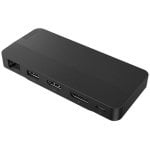
Lenovo USB-C Dual Display Travel Dock 100W HUB USB-C a USB 3.2/USB-C/HDMI/DP/RJ45

Lenovo Estación de Acoplamiento ThinkPad Universal USB-C
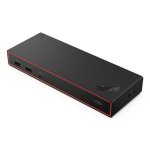
Base para portátiles Lenovo ThinkPad USB4 Dock 5000 Thunderbolt 4 65W
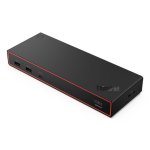
Base para portátiles Lenovo ThinkPad USB4 Smart Dock 5500 USB4 65W 4 pantallas

Lenovo ThinkPad USB-C Dock Gen2 Doking Station

Lenovo Thinkpad Docking Station USB-C/USB-A

Lenovo 40B30090EU Docking Station USB-C a Hdmi/Displayport/2x USB-C/3x USB-A 90W
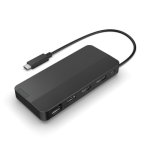
Docking Station Lenovo 40B90000WW USB-C HDMI 4K Ultra HD Ethernet Negro
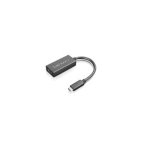
Adaptador USB-C a HDMI Lenovo 4X90R61022 0,24 m HDMI 2.0b 4K
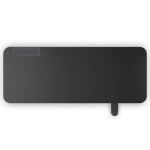
Docking Station Lenovo 4X11N40212 USB-C 65W Eclipse Black 4K SD/MicroSD HDMI
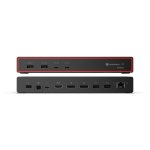
Replicador de puertos Lenovo ThinkPad Thunderbolt 4 Smart Dock Gen2 7500, 100W, 2500 Mbit/s
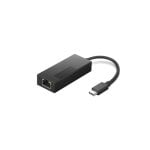
Adaptador de Red Lenovo 4X91H17795 RJ-45 Hot-Plug Negro Windows 10
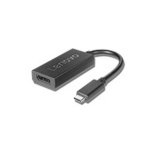
Adaptador de cable de vídeo Lenovo USB-C a DisplayPort 0,2 m Negro
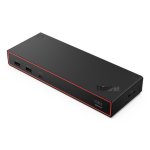
Base docking Lenovo ThinkPad USB4 Smart Dock 5500 con adaptador 135W
Base para portátil Lenovo ThinkPad Thunderbolt 5 Smart Dock 7500 8K Ultra HD Eclipse Black

Lenovo Adaptador HUB USB-C a HDMI/3xUSB/USB-C/Lector de Tarjetas SD/TF

Lenovo Adaptador USB-C a VGA/HDMI 4K/USB 3.0 Blanco

Lenovo Thinkpad Ultra Dock 40a2 para Thinkpad Series con Fuente 135W Negra
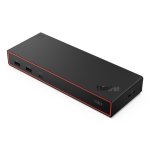
Base Portátil Lenovo ThinkPad USB4 Dock 5000 Thunderbolt 4, 4K 60 Hz, 100W
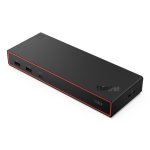
Base multifunción Lenovo ThinkPad USB4 Dock 5000 4K
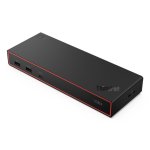
Base para portátil Lenovo ThinkPad USB4 Dock 5000 Thunderbolt 4 65 W 4 monitores
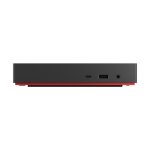
Base para portátiles Lenovo ThinkSmart SmartDock USB-C Negro 4K 60 Hz
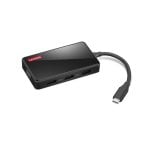
Dock Station Lenovo GX91M73945 USB-C 4K Ultra HD 3xUSB HDMI VGA Negro
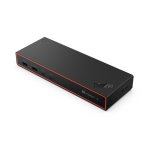
Dock Thunderbolt 4 Lenovo TBT4 Gen 2 7000 - 100 W, 2,5 Gbit/s
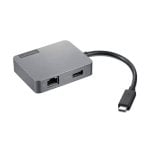
Dock USB-C Lenovo Gen2 HDMI VGA RJ-45 USB 3.2 1000 Mbit/s Compacto
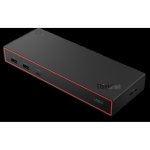
Docking Station Lenovo ThinkPad USB4 Dock 5000 USB-C 5 Puertos 4 Monitores
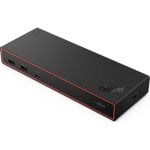
Docking Station Lenovo USB Hub

Estación de acoplamiento Lenovo Thunderbolt 4 Dock G2

Lenovo 40AN0135EU Hub Thunderbolt 3 a USB-C/USB 3.2/HDMI/DP/RJ45

Lenovo 40B00135EU Hub Thunderbolt 4 a USB 3.2/USB-C/HDMI/DP/RJ45

Lenovo 4X90S92381 Adaptador Hub USB-C a VGA/HDMI/USB3.0/RJ45

Lenovo Base de Acoplamiento USB a x2 USB-C/ x5 USB A/LAN / 2xHDMI/ 2x Displayport/ Jack 3.5

Lenovo ThinkPad USB 3.0 Pro Dock
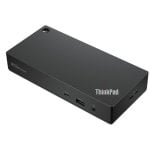
Lenovo ThinkPad Universal USB-C Smart Dock 4K Ultra HD USB-C/DP/HDMI/Ethernet/135W Negro

Lenovo Thinkpad Basic Docking Station 135W
Preguntas frecuentes sobre Docks, hubs y adaptadores
¿Qué diferencia hay entre un hub y un dock?
El hub reparte un puerto en varios y es compacto. El dock suma más conexiones, como red y varias pantallas, y suele cargar el portátil.
¿Todos los puertos USB-C sirven para vídeo?
No. Algunos solo transmiten datos o carga. Revisa si el puerto de tu equipo admite salida de vídeo antes de comprar un adaptador.
¿Puedo conectar dos monitores con un hub?
Depende del hub y del equipo. Los docks completos admiten varias pantallas, y tu portátil tiene un límite propio que debes comprobar.
¿Un dock carga el portátil?
Algunos sí, mediante USB-C. Comprueba la potencia que ofrece y que sea suficiente para tu equipo.
¿Qué es Thunderbolt?
Un puerto de alta velocidad que usa el conector USB-C. Permite mover monitores de alta resolución y discos rápidos, si tu portátil lo incluye.
Elige según el uso
Adaptador para convertir, hub para repartir, dock para una mesa completa.
Mira antes
- Tipo de puerto de tu equipo
- Resolución de vídeo y carga
Para qué sirven estos accesorios
Los portátiles delgados tienen cada vez menos puertos, y los sobremesa se quedan cortos cuando conectas monitor, teclado, cámara y discos. Un hub, un dock o un adaptador añade puertos y convierte conexiones para que todo lo que necesitas funcione a la vez. Son un accesorio de uso diario, y conviene elegirlos con criterio.
Antes de comprar, anota qué quieres conectar y qué puertos tiene tu equipo. De ese cruce sale el accesorio adecuado, y evitas comprar uno que no es compatible o que se queda corto.
Hub, dock o adaptador: en qué se diferencian
Un adaptador convierte un tipo de conexión en otro, por ejemplo de USB-C a HDMI. Un hub reparte un puerto en varios, normalmente USB, a veces con HDMI o lector de tarjetas. Un dock es la versión completa: suma más puertos, red, varias pantallas y carga del portátil con un único cable.
Si usas el portátil en una mesa fija, un dock es la solución más cómoda: llegas, conectas un cable y tienes todo. Si viajas, un hub pequeño pesa poco y resuelve lo básico.
USB-C, USB4 y Thunderbolt
El conector USB-C tiene el mismo aspecto en todos los casos, pero no todos los puertos hacen lo mismo. Algunos solo transmiten datos, otros admiten vídeo y otros cargan el portátil. Revisa las especificaciones de tu equipo antes de comprar. Los accesorios USB-C son los más extendidos hoy.
Los puertos USB4 y Thunderbolt ofrecen más velocidad y ancho de banda, y permiten mover monitores de alta resolución y discos rápidos. Un dock Thunderbolt aprovecha esa capacidad, pero solo funciona si tu portátil tiene un puerto compatible.
Vídeo: HDMI, DisplayPort y varias pantallas
Para conectar monitores, comprueba la salida de vídeo y la resolución y la frecuencia que admite. Un hub con HDMI resuelve una pantalla externa, y los docks más completos permiten dos o más. No todos los equipos soportan el mismo número de pantallas, así que revisa el límite de tu portátil.
Hay adaptadores mini DisplayPort para equipos que aún lo usan, y alternativas inalámbricas para proyectar. Confirma que el cable y el adaptador admiten la resolución de tu monitor, porque un adaptador antiguo puede limitar la imagen.
Red, tarjetas y otros accesorios
Muchos docks incluyen puerto de red Ethernet, que es más estable y rápido que el WiFi en videollamadas y descargas. Un lector de tarjetas SD es útil para fotógrafos y creadores. Y los adaptadores OTG permiten conectar memorias, ratones o teclados a móviles y tabletas.
Para el sobremesa, las tarjetas USB y las de ampliación añaden puertos si los de la placa no alcanzan. Comprueba la ranura que necesitan y que tu caja tenga espacio.
Carga y alimentación
Algunos docks cargan el portátil a través del mismo cable de datos. Comprueba la potencia de carga que ofrece y que sea suficiente para tu equipo, porque uno insuficiente carga muy despacio o no carga si estás trabajando. Revisa si el dock incluye su propio cargador o necesita uno aparte.
Un hub sin alimentación propia reparte la energía del portátil, y puede quedarse corto con discos duros externos. Si conectas varios dispositivos que consumen, elige uno con alimentación externa.
Compatibilidad y calidad de construcción
Comprueba la compatibilidad con tu sistema operativo. Algunos docks necesitan controladores, sobre todo para varias pantallas. Una carcasa de aluminio disipa mejor el calor, que es importante en accesorios que trabajan muchas horas conectados.
Elige un cable corto y de calidad: un cable largo o barato limita la velocidad.
Qué comprobar antes de pagar
Mira las especificaciones de tu portátil o tu sobremesa y localiza los puertos libres: cuántos USB-A, cuántos USB-C, si hay HDMI y si hay red por cable. Comprueba si algún USB-C admite vídeo o carga, porque lo indica un pequeño icono junto al puerto o el manual del fabricante.
Después anota qué quieres conectar a la vez: monitor, teclado, ratón, disco externo, cámara web, auriculares. Un accesorio con puertos de sobra evita cambiarlo en cuanto añades un periférico más, y uno con alimentación externa sostiene mejor los dispositivos que consumen.
Casos de uso habituales
Para teletrabajo con un portátil, un dock con salida de vídeo, red y varios USB convierte la mesa en una estación de trabajo con un solo cable. Para viajar, un hub compacto con HDMI y lector de tarjetas basta. Para un creador de contenido, un accesorio con lector SD rápido y puerto de alta velocidad ahorra tiempo al volcar archivos.
Si solo necesitas conectar un monitor, un adaptador simple de USB-C a HDMI o DisplayPort es la solución más económica, y no tiene sentido comprar un dock completo. Elige siempre el accesorio más sencillo que cubra tus necesidades reales.
Errores frecuentes
El más común es dar por hecho que todos los USB-C son iguales. Otro es conectar un disco externo de alta velocidad a un hub lento, que limita su rendimiento. También ocurre que un adaptador soporta la resolución de la pantalla pero no la frecuencia de refresco, y la imagen se ve menos fluida de lo esperado.


