
Hubs/switchs
Black FridayLos hubs/switchs amplían las conexiones de una red o de un equipo. Un switch de red reparte la conexión entre varios dispositivos, y un hub USB multiplica los puertos del ordenador. Se distinguen por el número de puertos, la velocidad y las funciones de gestión.
Los hubs/switchs amplían conexiones: el switch reparte la red entre varios equipos y el hub multiplica los puertos del ordenador, con distinta velocidad.
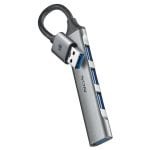
NGS IHUB4 MICRO HUB 4 Puertos USB-A 3.2 5000Mbit/s a 1x USB 3.2 / 3x USB Plata
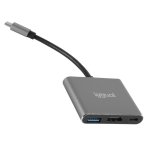
Hub iggual 3 puertos USB 3.2 Gen 1 HDMI Type-C 100 W aluminio negro
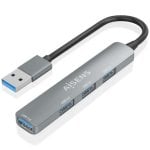
AISENS A106-0859 Hub USB 3.0 Aluminio 1xUSB3.0+3xUSB2.0 10cm Gris PC
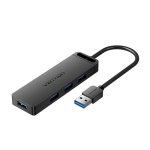
Hub Vention 6 puertos USB 3.0 5 Gbps modelo CHLBB-SCB2 con USB-C PD
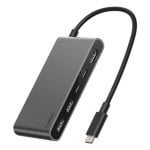
Hub Belkin 5 puertos 5000 Mbit/s modelo AVC022HQSGY USB-C HDMI 4K Ultra HD
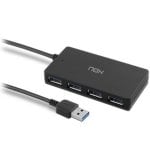
Hub NOX 4 puertos USB 3.0 10 Mbit/s modelo Lite Hub One compacto
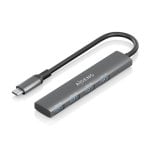
Hub USB AISENS A106-0540 4 Puertos USB 3.1 Gen1 USB-C 5Gbps Protección SobreCorriente Gris 15cm
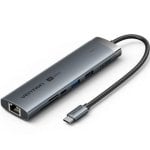
Hub Vention 9 puertos USB-C 5Gbps modelo TGVHB con HDMI 4K y Ethernet
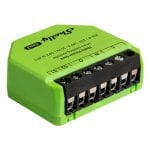
Dimmer Shelly Dimmer Gen3 Regulación Inalámbrica 150W LED 200W Halógenas Integrado
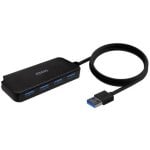
Hub AISENS 4 puertos 5000 Mbit/s USB 3.0 modelo A106-0714 Cable 60cm Negro
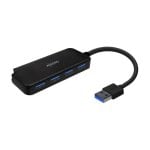
Hub USB AISENS A106-0713 4 Puertos USB 3.0 Tipo A 5Gbps Ultradelgado Negro 15cm
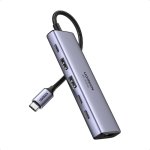
Hub Ugreen 5 puertos USB 3.2 HDMI PD 100 W
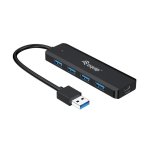
Hub Equip 5 puertos USB 3.2 Gen 1 5000 Mbit/s Negro modelo 128959
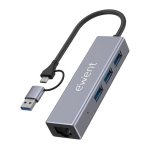
Hub Ewent 3 puertos USB 3.2 Gen 1 5 Gbps y Ethernet Gigabit EW1159 aluminio
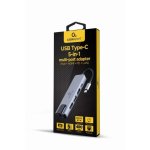
Hub Gembird 2 puertos 5 Gbps modelo A-CM-COMBO5-04 extras HDMI 4K LAN PD 87 W
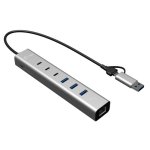
Hub i-tec 6 puertos 5 Gbps USB-C/USB-A Gigabit LAN Power Delivery 85W
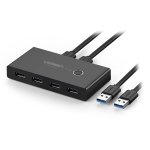
Ugreen Hub de Interfaz de 4 Puertos USB 3.2 Gen 1 Tipo-A 5000Mbit/s Negro
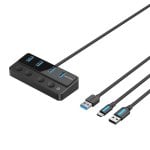
Hub USB Vention 4 puertos 5Gbps modelo CHWBF con USB Tipo-C PD y cable 1m
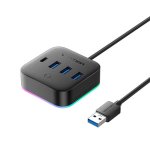
Hub Vention 5 puertos USB 3.0 5 Gbps modelo CHZBC con USB-C PD
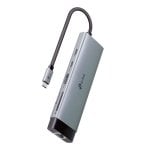
Hub TP-Link 9 puertos 5000 Mbit/s UH9120C USB-C HDMI SD RJ-45
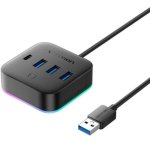
Hub Vention 5 puertos USB 3.0 5 Gbps modelo CHZ con USB-C PD y RGB
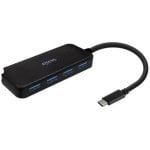
Hub AISENS 4 puertos 5Gbps modelo A109-0715 ultradelgado protección sobrecorriente
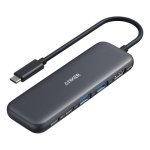
Hub Anker 5 puertos 5000 Mbit/s modelo 332 con HDMI 4K y USB Power Delivery 100W

StarTech ST4300U3C3 Hub 8 Puertos USB 3.0
Hub Cudy 6 puertos 5000 Mbit/s UH500 HDMI USB-C y USB-A aluminio
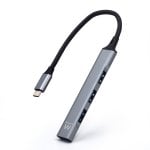
Hub Ewent 4 puertos 5000 Mbit/s EW1145 USB-C a USB-A Plug&Play
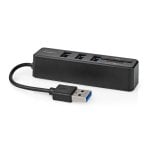
Hub Nedis 5 puertos 480 Mbit/s modelo CCGB60250BK01 con lector de tarjetas SD y MicroSD
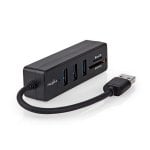
Hub Nedis 5 puertos USB 3.2 Gen 1 modelo CCGB61250BK01 lector tarjetas SD y MicroSD
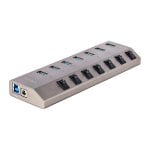
Hub StarTech 7 puertos 5 Gbps modelo 5G7AIBS-USB-HUB-EU con interruptores individuales
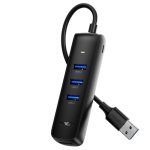
Hub Ugreen 4 puertos 5000 Mbit/s USB 3.2 Gen 1 modelo 80657
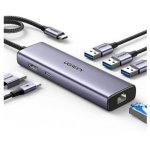
Hub Ugreen 6 puertos 5 Gbps modelo 15598 con HDMI y Gigabit Ethernet
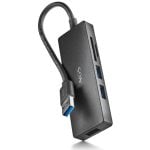
NGS IHUB READER HUB USB-A 3.2 5000Mbit/s a 3x USB 3.0 / SD / MicroSD Negro

StarTech Concentrador Industrial USB 3.0 SuperSpeed de 4 Puertos
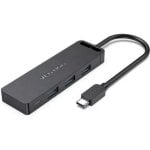
Vention TGTBB Hub USB-C 5 en 1 3xUSB 3.0/USB-C/MicroUSB PD Negro
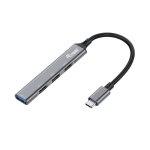
Hub Equip 4 puertos 5000 Mbit/s USB 3.2 Gen 1 modelo 128961 aluminio negro gris
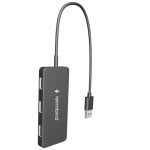
Hub Gembird 4 puertos USB 2.0 480 Mbps modelo UHB-U2P4-04 cable integrado
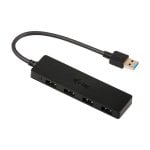
Hub I-Tec 4 puertos 5 Gbps USB 3.2 Gen 1 Advance Slim Passive Negro
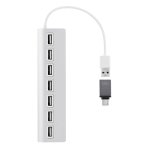
Hub TnB 7 puertos USB 2.0 HUBUSB7ALU de aluminio
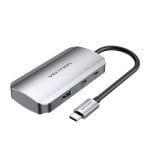
Hub USB-C Vention 5 puertos 5Gbps modelo TNDHB con Power Delivery 100W
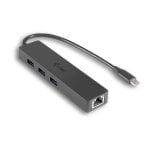
Hub USB-C i-tec Advance Slim 3 Puertos USB 3.0 + Adaptador Gigabit Ethernet, negro
Preguntas frecuentes sobre Hubs/switchs
¿Qué diferencia hay entre un hub y un switch?
El switch de red envía los datos solo al equipo que los necesita. El hub USB multiplica los puertos de un ordenador. Resuelven problemas distintos.
¿Cuántos puertos necesita mi switch?
Cuenta los dispositivos que conectarás y deja algunos libres para crecer. Hay modelos de cinco, ocho, dieciséis puertos o más.
¿Qué es PoE?
Una función que alimenta dispositivos por el propio cable de red, útil para cámaras IP, teléfonos IP y puntos de acceso WiFi.
¿Necesito un switch gestionable?
En casa o una oficina pequeña, normalmente no. Es útil si necesitas VLAN, priorizar tráfico o monitorizar la red.
¿Un hub USB sin alimentación sirve?
Para teclado y ratón sí. Con discos externos y varios dispositivos, conviene uno con alimentación externa que sostenga el consumo.
Switch o hub
Switch para ampliar la red por cable, hub USB para multiplicar puertos del equipo.
Mira antes
- Velocidad Gigabit
- Puertos libres y PoE
Qué es cada cosa
Aunque se agrupan en la misma categoría, un switch y un hub resuelven problemas distintos. Un switch de red conecta varios dispositivos por cable Ethernet y reparte el tráfico de forma inteligente: envía los datos solo al equipo que los necesita. Un hub USB convierte un puerto del ordenador en varios, para conectar teclado, ratón, discos o cámaras.
Un hub de red clásico, que repite la señal a todos los puertos sin distinguir destinos, ha quedado casi en desuso, porque el switch es más eficiente y apenas cuesta más. En la práctica, si quieres ampliar una red, necesitas un switch.
Switches de red: cuándo hacen falta
Cuando el router se queda sin puertos, un switch resuelve el problema. Es habitual en casas con consolas, televisores, ordenadores y una impresora cableados. En oficinas y negocios, conecta puestos, impresoras y puntos de acceso WiFi a una red estable.
Conectar por cable evita las interferencias del WiFi, reduce la latencia y da velocidades constantes, algo que se agradece en juegos, videollamadas y copias de archivos grandes.
Velocidad y número de puertos
Los switches Fast Ethernet trabajan a una velocidad menor, y los Gigabit ofrecen una velocidad diez veces mayor, que es la que hoy conviene elegir. Existen modelos de velocidades superiores para redes que mueven mucho tráfico. Comprueba que tu router, tus cables y tus equipos admitan esa velocidad, porque la red va a la del eslabón más lento.
El número de puertos suele ser de cinco, ocho, dieciséis o más. Conviene dejar algún puerto libre para crecer, porque ampliar la red más adelante obliga a añadir otro switch.
Gestionable o no gestionable
Un switch no gestionable funciona al enchufarlo, sin configurar nada. Es lo adecuado para el hogar y las oficinas pequeñas. Un switch gestionable permite crear redes virtuales, priorizar tráfico, limitar velocidades y monitorizar el tráfico, y es el estándar en empresas y redes más complejas.
Si no sabes si necesitas gestión, probablemente no la necesitas. Si ya trabajas con VLAN o con cámaras de seguridad, es otra historia.
PoE: alimentar dispositivos por el cable
Algunos switches incluyen PoE, que suministra corriente por el propio cable de red. Es muy práctico para cámaras IP, teléfonos IP y puntos de acceso WiFi, porque evita llevar un enchufe a cada uno. Comprueba la potencia total del switch y la que necesita cada dispositivo, y que los estándares sean compatibles.
Hubs USB: más puertos para el ordenador
Un hub USB amplía los puertos del portátil o del sobremesa. Comprueba la versión del USB, que determina la velocidad, y si el hub tiene alimentación externa. Un hub sin alimentación propia reparte la energía del ordenador, y puede quedarse corto con discos duros externos y varios dispositivos.
Mira el tamaño, la longitud del cable y la disposición de los puertos, para que no se tapen entre sí cuando conectas accesorios gruesos.
Instalación y cables
Conecta el switch al router con un cable de red de calidad y asegúrate de que el cable admita la velocidad que quieres. Colócalo en un sitio ventilado y accesible, y etiqueta los cables si tienes muchos dispositivos. Si el switch es de montaje en rack, comprueba el tamaño y la altura del equipo.
Consejos de compra
Antes de elegir, cuenta los dispositivos que conectarás, suma los que podrías añadir y escoge un switch con algún puerto de margen. Mira la velocidad, si necesitas PoE, y si prefieres un modelo silencioso sin ventilador para una zona de salón o de trabajo.
Casos de uso en casa y en la oficina
En casa, un switch Gigabit de cinco u ocho puertos conectado al router es suficiente para una consola, una televisión, un ordenador y una impresora. Si pasas cables por la vivienda, un switch en una habitación distribuye la conexión sin tirar un cable por cada equipo. En una oficina, un switch con más puertos conecta los puestos y, con PoE, alimenta las cámaras o los puntos de acceso WiFi.
Para puestos de trabajo con portátil y varios periféricos, un hub USB con puerto de red, vídeo y carga convierte el ordenador en una estación completa. Elige el accesorio que resuelva el problema real, no el que tenga más puertos sin necesidad.
Errores frecuentes
El más habitual es conectar varios switches en cadena sin necesidad, lo que complica la red y añade puntos de fallo. Otro es usar cables de categoría baja y perder velocidad. También conviene evitar hubs USB sin alimentación para discos externos, y colocar los equipos en zonas sin ventilación, donde se calientan y se vuelven inestables.


