
Monitores USB-C
Black FridayLos monitores USB-C conectan portátil y pantalla con un solo cable. La página va de modelos QHD de 27 pulgadas con 120 Hz a 4K de 160 Hz, paneles IPS, mini LED y OLED con 0,03 ms, y algunos con HDR10 o HDR400.
Los monitores USB-C unen imagen y datos en un cable. Hay QHD, 4K y OLED, de 120 a 240 Hz.

Dell P2425 24.1" LED IPS FullHD 100Hz

MSI PRO MP272PMG 27″ 1080p 120Hz IPS altavoces cámara USB HDMI DP FreeSync VESA Negro

Monitor AOC U27G4XM 27" UltraHD 4K 160Hz Fast IPS MiniLED HDR1000 1ms

Monitor Dell Pro P2726HE 27" FullHD 120Hz IPS Hub USB-C Ajuste de altura

Monitor LG 27BA560-T 27" FullHD 100Hz IPS Altavoces Hub USB Ajustable en altura

Monitor LG 34BA85QE-B 34" UWQHD IPS Curvo HDR10 60Hz 2xHDMI Webcam y Micrófono

Monitor iiyama ProLite T2452MSC-B2 24" FullHD 120Hz IPS Táctil Altavoces USB VESA

Samsung Smart Monitor M50F M5 27" FullHD 60Hz IPS Smart HDR10 Altavoces WiFi Bluetooth Blanco

AOC Pro-line 24P1/GR 23.8" LED IPS FullHD Negro

LG 27BA65QB-B 27" 2560x1440 100Hz IPS HDR10 USB-C Altavoces Pivot Height Adjust

MSI MAG 325CQRF QD-E2 31.5" LED Rapid VA QHD 180Hz 0.5ms Adaptive Sync Curva USB-C

Monitor ASUS ProArt PA249CGV 23,8" Full HD 144Hz IPS HDR10 Altura Ajustable

Monitor HP S5 Pro 524pm 23.8" FullHD 100Hz IPS USB-C Webcam 4 altavoces
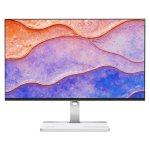
Monitor Lenovo L24D-4C 23,8" FullHD 144Hz IPS USB-C Altura Altavoces Gaming
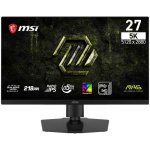
Monitor MSI MAG 271KPD7 26,9" 5K 75Hz Rapid IPS Dual 300Hz HDR400 Ajustable

Monitor Philips 32B1N3800/00 32" UltraHD 4K 60Hz VA Altavoces USB Hub Ajuste altura

Monitor Samsung 27″ Full HD 100Hz IPS altura ajustable VESA USB Eye Saver

Monitor Samsung G70F 27" UltraHD 4K 144Hz IPS 1ms Quantum Dot FreeSync G-SYNC HDR10+
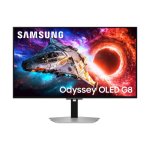
Monitor Samsung Odyssey OLED G8 G80SH 32" UltraHD 4K 240Hz QD-OLED Ajuste altura 0,03 ms

Monitor portátil Verbatim 32239 17.3" 4K Ultra HD IPS Táctil HDR FreeSync USB-C HDMI Negro

Nilox NXM344KD11 34" LED UWQHD 144Hz Curva

ASUS VA27UCPS 27" LED IPS UltraHD 4K Altavoces Altura Ajustable Adaptive Sync USB-C

Asus TUF Gaming VG34VQL1B 34" LED UltraWide QHD 165Hz FreeSync Premium Curva

Dell AW2725Q 27" 4K 240Hz QD-OLED Dolby Vision FreeSync G-SYNC Premium Pro

Lenovo T24mv-30 23.8" LED IPS FullHD 75Hz Webcam USB-C

Monitor ASUS VA279QGS-W 27" FullHD 120Hz IPS 1ms Altavoces Blanco

Monitor Dell 24″ QHD 100Hz IPS 99% sRGB USB-C Sin Parpadeo Ergonomía Pro

Monitor Dell 34″ WQHD 120Hz Curvo VA USB-C 2xHDMI2.1 Altavoces FreeSync Premium

Monitor Dell Pro P2426H 24" FullHD 120Hz IPS Hub USB Ajuste de altura

Monitor HANNSPREE HT220CUA 21.45" FullHD 60Hz IPS Táctil 6ms Altavoces
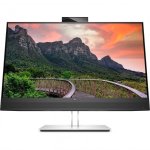
Monitor HP E27m G4 27" QHD 75Hz IPS Webcam Altavoces USB-C Ajustable en altura

Monitor LG 43PK640S 43" UltraHD 4K 60Hz LED HDR10 Pro Altavoces Integrados

Monitor Lenovo ThinkVision P34WD-40 34" 3440x1440 120Hz IPS Curvo USB-C VESA Ethernet

Monitor Lenovo ThinkVision T27QD-4v 27" Quad HD 120Hz IPS Altura Ajustable

Monitor MSI PRO MAX 271QPHW E14 27" Wide Quad HD 144Hz IPS Altura Ajustable

Monitor Samsung 27″ 1080p 100Hz IPS Altavoces Regulable altura USB VESA

Monitor iiyama G-MASTER GB2441HSU-B1 23,8" FullHD 144Hz IPS Gaming 1ms Altura USB

Monitor iiyama G-Master GB2741HSU-B1 27" FullHD 144Hz IPS 1ms G-SYNC FreeSync Altavoces USB

Monitor iiyama LH5041UHS-B2AG 50" UltraHD 4K 60Hz VA Pantalla XL Contraste Alto Sonido Integrado

Monitor iiyama ProLite T2234MSC-B1S 21.5" FullHD 8ms IPS Táctil IP65 VESA Altavoces
Preguntas frecuentes sobre Monitores USB-C
¿Todos los puertos USB-C sacan imagen?
No. Debe admitir DisplayPort Alt Mode o Thunderbolt, tanto en el monitor como en el portátil. Revisa ambas fichas.
¿Un monitor con USB-C carga el portátil?
Solo si indica Power Delivery y con potencia suficiente. La página de carga USB-C reúne los modelos que lo hacen.
¿Puedo jugar por USB-C?
Sí, si el puerto admite vídeo. Para sacar el máximo de hercios con una gráfica de sobremesa, sigue siendo mejor DisplayPort o HDMI.
¿Qué cable USB-C necesito?
Uno que admita vídeo: el de la caja si viene incluido. Los cables solo de carga o de datos básicos no transmiten imagen.
¿Los monitores USB-C valen para Mac?
Sí, siempre que el puerto del Mac admita salida de vídeo. Es lo habitual en los modelos con USB-C o Thunderbolt.
Qué mirar
Que el USB-C admita imagen, y carga si la necesitas. Comprueba también el puerto de tu portátil.
Ideal para
- Portátil con un solo cable.
- Escritorio ordenado.
- Hub USB integrado para periféricos.
Qué hace de verdad el USB-C en un monitor
No todos los puertos USB-C hacen lo mismo. Algunos solo sirven como entrada de datos; otros transmiten imagen mediante DisplayPort Alt Mode, y otros además cargan el portátil (Power Delivery).
Antes de comprar, comprueba tres cosas: que el puerto admita vídeo, que tu portátil también lo haga por USB-C y, si te interesa cargar, cuánta potencia entrega.
Qué puede darte con un solo cable
- Imagen del portátil a la resolución y frecuencia que permitan ambos.
- Teclado, ratón o webcam a través del hub USB que traen muchos monitores.
- Carga del portátil, si el monitor incluye Power Delivery.
Es la manera más limpia de montar un escritorio de oficina o teletrabajo, porque al llegar a casa conectas un cable y todo funciona.
Entre qué modelos elegir
En esta selección hay Full HD y QHD de 24 y 27 pulgadas con IPS, y también paneles de más prestaciones: 4K a 160 Hz con mini LED y HDR1000, OLED de 26,5 a 31,5 pulgadas con 0,03 ms y modelos de 240 Hz, que sirven tanto para jugar como para edición.
Si lo vas a usar para trabajar, prioriza la nitidez (QHD o 4K) y la ergonomía. Para jugar, fíjate en que el USB-C no limite la frecuencia: para el máximo de hercios, usa DisplayPort o HDMI desde la gráfica.
Conviene distinguir entre solo entrada y carga.
Hub y periféricos integrados
Muchos monitores USB-C actúan como hub: puertos USB para teclado y ratón, Ethernet en algunos y salida de auriculares. Si tu portátil tiene pocos puertos, eso solo ya compensa. Revisa qué velocidad de datos ofrece el hub cuando el puerto también lleva vídeo, porque puede ser menor.
Tamaño y resolución según el uso
- 24 pulgadas Full HD: suficiente para ofimática y a un coste contenido.
- 27 pulgadas QHD: el más equilibrado para trabajar con dos ventanas.
- 27 a 32 pulgadas 4K: texto muy nítido y edición de foto, siempre que tu portátil mueva esa resolución por USB-C.
- OLED o mini LED: mejor contraste para juegos y vídeo.
Pasos para configurarlo sin sorpresas
- Conecta el cable USB-C del monitor al puerto del portátil que admita vídeo, que suele llevar un icono de pantalla o de rayo.
- Selecciona la entrada USB-C en el menú del monitor si no cambia sola.
- Ajusta la resolución y la frecuencia en la configuración de pantalla del sistema.
- Si no hay imagen, prueba otro cable o puerto antes de pensar en una avería.
Otras páginas para afinar
Si quieres cargar el portátil, ve a monitores con carga USB-C. Si trabajas con Mac o con varios equipos, prueba los monitores Thunderbolt. Para elegir panel, los monitores OLED y los monitores 4K son el salto de calidad más claro.


