
Servidores NAS
Black FridayLos servidores NAS de esta sección van desde chasis básicos de dos bahías para backup doméstico hasta unidades profesionales con conectividad 5GbE, hasta 8 GB de RAM y soporte DDR4 o DDR5. Synology, QNAP, Asustor y Ugreen son las marcas más presentes. Elige por bahías, protocolo de red y sistema operativo integrado: aquí encuentras tanto NAS completos como carcasas para montar el tuyo.
Servidores NAS de dos a ocho bahías, con 5GbE, RAM DDR4/DDR5 y marcas como Synology y QNAP. Almacenamiento en red para uso doméstico y profesional.

NAS de Escritorio Synology DS225+ 2 Bahías Intel Celeron J4125 2GB DDR4 Dual LAN Backup Nube

Synology DiskStation DS223J NAS

NAS Interno Synology 4 bahías 2.5GbE NVMe DS925+ ampliable a 9 bahías

NAS Synology DS1525+ 8GB RAM Ryzen V1500B 5 Bahías SATA/M.2 ECC RAID 2.5GbE Torre
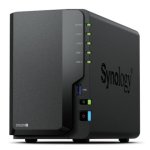
PcCom Synology DS225 + NAS 8TB ( 4TB + 4TB ) Intel Celeron J4125 2GB DDR4 Dual LAN Backup Nube

Synology Diskstation DS224+ NAS
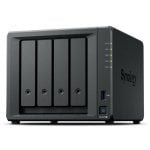
NAS Synology DiskStation DS425+ 4 bahías 2GB DDR4 2.5GbE Intel Celeron J4125 M.2 NVMe torre

Synology DiskStation DS124 NAS

QNAP TS-464-8G NAS
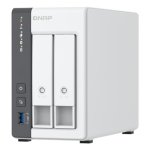
Servidor NAS QNAP TS-216G Torre 2 Bahías 4GB RAM 2,5GbE ARM Cortex-A55 Hot-Swap

QNAP TS-264-8G NAS

NAS Interno Synology DiskStation DS1825+ 8GB Ryzen Embedded V1500B 2.5GbE 8 bahías SATA/M.2 ECC Expansible 360TB

Qnap TS-233 Servidor NAS+2x Seagate Ironwolf NAS 3.5" 4TB SATA 3
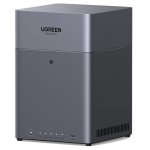
NAS 4 bahías Ugreen DH4300 Plus 8GB ARM 2,5GbE HDMI 4K seguridad NFC copia remota

Synology RS422+ RackStation NAS 4 Bahías

Expansión de almacenamiento Synology DX525 5 bahías Escritorio Negro SATA Hot-Swap Ventilación silenciosa

QNAP TS-433 NAS

Synology DiskStation DS223 NAS
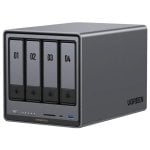
NAS UGREEN NASync DXP4800 Plus 8GB DDR5 Intel Pentium Gold 112TB SATA NVMe Ethernet Escritorio

Qnap TS-133 Servidor NAS

Qnap TS-473A-8G NAS

Servidor NAS Synology DS425+ 4 Bahías 6GB DDR4 2.5GbE M.2 NVMe Torre

NAS Synology DiskStation DS725+ Ryzen R1600 4GB DDR4 2 Bahías 2.5GbE Expansión hasta 7 Discos
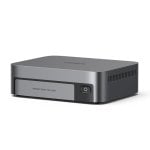
NAS UGREEN NASync DXP480T Plus 4 Bay NVMe 32TB HDD+SSD gris servidor escritorio portátil
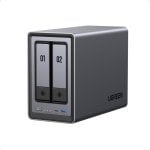
NAS Ugreen NASync DXP2800 Intel N100 8GB DDR5 2 Bahías Hasta 64TB

QNAP TS-435XeU-4G NAS de Montaje en Rack 1U 4 Bahías

Tarjeta de red interna Synology 10GbE PCIe 3.0 x2 RJ-45 E10G22-T1-Mini para NAS y servidores

Synology DiskStation DS423 NAS
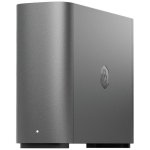
NAS Synology BeeStation Plus J4125 8TB SSD 4GB DDR4 Escritorio Enfriamiento Pasivo

QNAP TS-873A-8GB NAS 8 Bahías Negro

Disco Duro externo Asustor 4 bahías USB-C AS5004U con soporte RAID y hot-swap

Disco Duro externo QNAP 2 Bahías USB 3.2 Gen 2 TR-002 RAID Hot-Swap
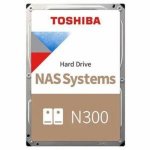
Disco duro interno Toshiba 18 TB SATA III 7200 RPM N300 NAS CMR

Asustor AS5402T Servidor de Almacenamiento NAS Ethernet Negro

Asustor AS7112RDX/RAIL KIT Servidor de Almacenamiento NAS Bastidor 2U Ethernet Negro

Asustor Flashstor 12 Pro FS6712X NAS 12 Bahías Negro

Caja de PC Midi Tower Natec Aracanta Negra ATX Micro ATX Mini-ITX sin iluminación

Disco Duro interno QNAP 16 Bahías 8GB DDR4 ECC 2x LAN 2.5GbE SATA RAID TS-1655 NAS Qtier

NAS Asustor LOCKERSTOR 6 Gen3 AS6806T AMD Ryzen V3C14 16GB DDR5 6 Bahías M.2/SATA

NAS Interno Synology 16TB 4 Bahías 2.5GbE AMD Ryzen V1500B 8GB DDR4 ECC DS925+ con expansión NVMe
Preguntas frecuentes sobre Servidores NAS
¿Qué significa "NAS" en español?
NAS son las siglas de Network Attached Storage, que en español se traduce como almacenamiento conectado en red. Es un dispositivo que se conecta a tu router y permite que todos los equipos de tu red local (y desde internet, si lo configuras) accedan a los mismos archivos, compartan espacio de almacenamiento y realicen copias de seguridad automáticas, sin necesidad de que ningún ordenador esté encendido.
¿Cómo puedo convertir mi PC viejo en un NAS?
Puedes instalar un sistema operativo NAS gratuito como TrueNAS o OpenMediaVault en cualquier PC con suficiente RAM y al menos un disco para el sistema. El proceso implica arrancar desde USB, instalar el SO y configurar los discos de almacenamiento. Ten en cuenta que un PC de sobremesa reconvertido consume bastante más electricidad que un NAS comercial diseñado para funcionar las veinticuatro horas, lo que puede hacer que el ahorro inicial desaparezca en pocos meses de uso continuado.
¿Cuánto cuesta un NAS?
El rango es amplio: desde modelos de entrada de dos bahías sin discos hasta unidades profesionales de ocho bahías con conectividad 10GbE y varios slots de expansión. El coste real del sistema incluye siempre el chasis NAS más los discos duros NAS certificados, que se adquieren por separado. Para uso doméstico, un NAS de dos bahías con un par de discos de capacidad media es la opción más habitual. Para trabajo en equipo o archivo profesional, un NAS de cuatro bahías con DDR4 y 5GbE representa el punto de entrada recomendado.
¿Cómo se conecta un NAS?
La conexión básica es por cable Ethernet directamente al router o a un switch de red. Una vez conectado y encendido, el NAS obtiene una IP de tu red local y puedes acceder a él desde cualquier dispositivo: en Windows mediante SMB (carpetas de red), en Mac mediante AFP o SMB, y en Linux por NFS. Para acceder desde fuera de casa, tanto Synology como QNAP ofrecen aplicaciones propias que configuran el acceso remoto de forma guiada, sin necesidad de abrir puertos manualmente ni contratar una IP fija.
Qué es un servidor NAS
Un NAS es un dispositivo de almacenamiento en red que conectas al router y comparte archivos con todos tus equipos sin depender de un PC encendido. Tiene su propio sistema operativo y funciona solo.
En esta página hay NAS completos (con DSM de Synology o QTS de QNAP) y carcasas NAS para montar el tuyo con TrueNAS u OpenMediaVault.
Para quién es cada tipo de NAS
2 bahías: backup doméstico con RAID 1. Sencillo, económico, ideal para empezar.
4 bahías: la opción de los fotógrafos y equipos pequeños. Permite RAID 5 y escalar sin cambiar el chasis.
6-8 bahías: entornos de trabajo con varios usuarios simultáneos o archivo de vídeo profesional.
NAS casero: más flexible, pero más consumo y más mantenimiento. No es siempre la opción más barata a largo plazo.
Qué mirar antes de comprar tu NAS
- Bahías: elige según cuánto vas a crecer.
- RAID: RAID 1 para dos discos; RAID 5 desde tres discos con mejor aprovechamiento de capacidad.
- RAM: los modelos de gama media llevan 8 GB DDR4; los de gama alta ya montan DDR5.
- Red: 5GbE para transferencias rápidas sin pasarte a 10GbE.
- Discos certificados: usa siempre HDD NAS (WD Red, IronWolf), no discos de escritorio. Synology y QNAP publican listas de compatibilidad oficiales.
NAS vs cloud: cuál te sale mejor
Si tienes más de dos terabytes y accedes a tus archivos con frecuencia, el NAS se amortiza frente al cloud antes de lo que parece. Las suscripciones se acumulan; el NAS solo consume electricidad.
Para privacidad total y datos en casa, el almacenamiento en red propio no tiene competencia real.
Marcas: Synology, QNAP y más
Synology lidera en experiencia de usuario y soporte. QNAP ofrece más potencia y expansión. Asustor y Ugreen destacan en la gama de entrada con buena relación calidad-precio.
Qué es un servidor NAS y para qué sirve en casa o en la oficina
Un servidor NAS (Network Attached Storage, o almacenamiento conectado en red) es un dispositivo que conectas a tu router y permite que todos los equipos de tu red accedan a los mismos archivos, hagan copias de seguridad automáticas o transmitan contenido multimedia, sin depender de ningún ordenador encendido. No es un disco duro externo glorificado: tiene su propio sistema operativo, gestiona usuarios y permisos, y puede funcionar las veinticuatro horas sin que toques nada.
En esta página encontrarás tanto NAS completos con sistema operativo integrado (DSM de Synology, QTS de QNAP) como carcasas NAS sin software, pensadas para quien quiere instalar TrueNAS u OpenMediaVault y controlar cada detalle. La diferencia importa: un NAS completo funciona en minutos; una carcasa exige más trabajo inicial pero ofrece más libertad.
¿Cómo se conecta un NAS a tu red?
La conexión básica es por cable Ethernet al router o switch. La mayoría de modelos de entrada incluyen un puerto Gigabit; los modelos de gama media y alta incorporan 5GbE, que multiplica el ancho de banda real cuando mueves archivos grandes desde varios equipos a la vez. Una vez conectado, accedes desde cualquier dispositivo de la red local mediante SMB (Windows), AFP (Mac) o NFS (Linux). Para acceso desde fuera de casa, Synology y QNAP ofrecen aplicaciones propias que gestionan el reenvío de puertos y DDNS sin que tengas que configurar nada a mano.
Para quién es cada tipo de almacenamiento en red
El NAS no es para todo el mundo, pero cuando encaja, encaja muy bien. Aquí tienes los perfiles más habituales y el tipo de chasis que les corresponde.
| Perfil | Bahías recomendadas | RAM base orientativa | Red mínima | SO integrado |
|---|---|---|---|---|
| Backup familiar / almacenamiento doméstico | 2 bahías | 2-4 GB | 1GbE | DSM / QTS / EZ Connect |
| Creador de contenido / archivo fotográfico | 4 bahías | 4-8 GB DDR4 | 2.5GbE o 5GbE | DSM / QTS / ADM |
| Equipo de trabajo remoto / PYME | 4-6 bahías | 8 GB DDR4 o DDR5 | 5GbE o 10GbE | DSM / QTS |
| Entusiasta / NAS casero | Variable (carcasa) | La que montes | La que pongas | TrueNAS / OpenMediaVault |
NAS de 2 bahías: para quién es y para quién no. Ideal para backup familiar con RAID 1 (los dos discos se replican). No es la mejor opción si quieres hacer streaming 4K a varios usuarios simultáneamente o si necesitas más de dos discos para escalar capacidad.
NAS de 4 bahías con RAID 5: para quién es y para quién no. La opción más valorada entre fotógrafos y equipos pequeños: combina redundancia con capacidad utilizable real. No tiene sentido si solo vas a hacer backup personal, porque el coste inicial es mayor y la complejidad de configuración también.
Qué mirar al elegir tu NAS: bahías, RAID, RAM y discos compatibles
Cinco criterios marcan la diferencia entre un NAS que te dura años y uno que te da dolores de cabeza desde el primer mes.
- Número de bahías: dos bahías para uso doméstico básico; cuatro si prevés crecer o quieres RAID 5; seis u ocho para entornos con alta demanda de almacenamiento o acceso concurrente de varios usuarios.
- Nivel de RAID: RAID 1 (dos discos, uno de espejo, pierdes la mitad de capacidad pero es el más sencillo); RAID 5 (mínimo tres discos, tolera un fallo, aprovechas dos tercios de la capacidad total); RAID 6 (mínimo cuatro discos, tolera dos fallos simultáneos, recomendado para datos críticos de empresa). Con cuatro discos de igual tamaño, RAID 5 te da tres discos de capacidad útil; RAID 6, solo dos, pero con más margen de seguridad.
- RAM ampliable: los modelos de gama media llevan 8 GB DDR4, suficiente para Plex, contenedores Docker y varios usuarios. Algunos modelos de gama alta ya montan DDR5. Comprueba si la RAM es soldada o hay ranuras libres: marca la diferencia a largo plazo.
- Protocolo de red: Gigabit cubre el uso doméstico; 5GbE es el punto dulce para transferencias rápidas de archivos RAW o vídeo sin invertir en infraestructura 10GbE completa.
- Compatibilidad de discos: usa siempre discos certificados por el fabricante del NAS. Synology y QNAP publican listas de compatibilidad actualizadas. Los HDD específicos para NAS (como los de las gamas WD Red o Seagate IronWolf) llevan firmware tolerante a vibraciones y están optimizados para funcionar de forma continua; un HDD de escritorio convencional no está diseñado para eso y puede generar errores en chasis multi-bahía.
¿Cuándo tiene sentido un NAS SSD?
Un NAS SSD cobra sentido cuando la latencia importa más que la capacidad: bases de datos, máquinas virtuales, entornos de desarrollo o cualquier workload con muchas operaciones de escritura aleatoria. También es la opción si necesitas un NAS silencioso, porque sin partes móviles el ruido es prácticamente nulo. Para archivo fotográfico o backup, el HDD NAS sigue siendo más eficiente en coste por terabyte.
NAS propio vs cloud vs NAS casero: cuál te conviene
Tres opciones compiten por el mismo espacio en tu vida digital. Ninguna es universalmente mejor.
| NAS comercial | Cloud (Dropbox / Drive) | NAS casero | |
|---|---|---|---|
| Coste inicial | Medio-alto | Bajo | Variable (hardware reciclado) |
| Coste recurrente | Solo electricidad y discos | Suscripción mensual/anual | Electricidad (más consumo) |
| Privacidad | Total (datos en casa) | Depende del proveedor | Total |
| Mantenimiento | Bajo (SO guiado) | Ninguno | Alto (configuración manual) |
| Escalabilidad | Ampliable (bahías, RAM) | Inmediata (paga más) | Muy flexible, más compleja |
Si almacenas más de dos terabytes y accedes a tus archivos con frecuencia, el punto de equilibrio frente al cloud llega antes de lo que parece: las suscripciones se acumulan mes a mes, y el NAS, una vez amortizado, solo consume electricidad. Para quien valora la privacidad de sus datos o trabaja con volúmenes grandes de vídeo o fotografía, el almacenamiento en red propio es la opción más racional a medio plazo.
El NAS casero con hardware reciclado es atractivo en papel, pero el consumo eléctrico de un PC de sobremesa reconvertido puede triplicar al de un NAS comercial de bajo consumo. Suma eso durante meses y el ahorro inicial se diluye.
Marcas de NAS más presentes: Synology, QNAP y más
Synology es la referencia para usuarios domésticos y PYMES que quieren una experiencia guiada: su sistema DSM es el más pulido del mercado y tiene una comunidad de soporte enorme. QNAP apuesta por más potencia bruta y flexibilidad, con modelos que permiten instalar tarjetas de expansión PCIe para añadir 10GbE o incluso GPU. Entre las opciones que también encontrarás en esta página están Asustor, con buena relación prestaciones-precio, y Ugreen, que ha entrado fuerte en la gama de entrada con propuestas compactas. Para quien quiere montar su propio sistema, las carcasas NAS permiten elegir hardware libremente y correr el SO que prefieras.
En PcComponentes encontrarás stock propio de modelos NAS de todas estas marcas, junto con los discos duros NAS compatibles para completar tu sistema desde un solo pedido.


