
Discos duros Dell
Los discos duros Dell de esta página cubren desde SATA de 480GB para sustituciones directas hasta modelos de 2TB a 7200RPM para servidores y estaciones de trabajo. Si cambias una unidad averiada en un Latitude, un Inspiron o un OptiPlex, o buscas ampliar capacidad, aquí tienes opciones certificadas y compatibles.
Discos duros para equipos Dell: desde 480GB SATA hasta 2TB a 7200RPM, con opciones certificadas para Latitude, Inspiron y servidores Dell.
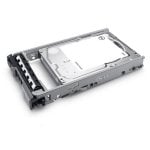
Disco Duro Dell 400-AJQB 600GB HDD 2.5" SAS 10000rpm Alto Rendimiento
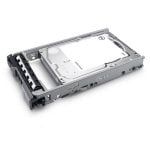
Disco Duro Dell 400-AJSB 600GB HDD 2.5" 15000rpm SAS Alta Velocidad
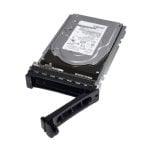
Disco Duro Dell 400-ATJX 2TB HDD 7200rpm 3.5" SAS Hot-swap
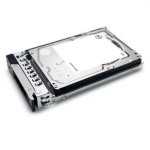
Disco Duro Dell 400-AUNQ 600GB HDD 10K RPM SAS Hot Swap
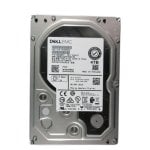
Disco Duro Dell 400-BRCS 4TB 7200RPM 3.5" SATA III 6Gbps para Servidor
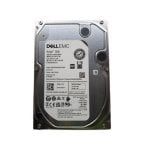
Disco Duro Dell 400-BRDB 8TB HDD 7200rpm SATA III para Servidor
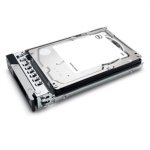
Disco Duro Dell 401-ABHQ 2,4TB HDD SAS 10000rpm Hot-Swap para servidores
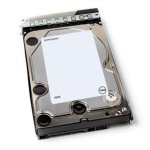
Disco Duro Dell 401-ABHY 12TB HDD 7200rpm 3.5" Serial ATA III
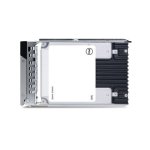
Disco Duro Dell 960 GB SSD SATA III 6 Gbit/s conexión en caliente
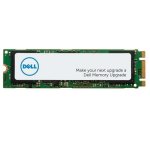
Disco Duro Dell AA618641 512GB PCIe NVMe M.2 2280 SSD x4
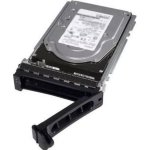
Disco Duro Dell DCGGC 1,2TB SATA 2,5" 10000rpm Hot Swapping Enterprise
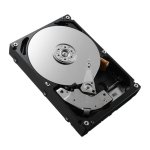
Disco duro Dell 1,2 TB HDD SAS 12 Gb/s 10.000 rpm
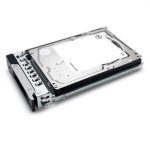
Disco duro Dell 1,2 TB HDD SAS 12 Gb/s 10.000 rpm 2,5" Hot-swap
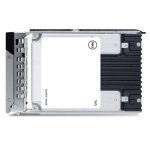
Disco duro Dell 1,92 TB SSD 2,5" SAS 24 Gbit/s Hot-Plug
Disco duro Dell 161-BCHF 2.4TB 10000RPM 2.5" SAS Hot-Swap Servidor 12Gbps
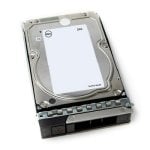
Disco duro Dell 161-BCJX 12TB 7200RPM 3.5" NL-SAS Hot-swap 12Gbps ISE
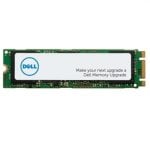
Disco duro Dell 3N94F 1 TB SSD M.2 PCI Express para servidor y estación de trabajo
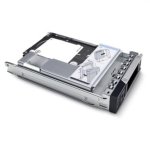
Disco duro Dell 400-ATJM 1,2 TB HDD SAS 12 Gb/s 10.000 rpm 2,5"
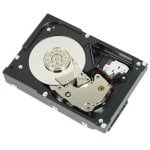
Disco duro Dell 400-AUPW 1TB 7200RPM 3.5" SATA III para servidor y workstation
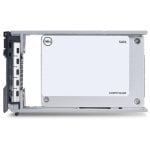
Disco duro Dell 400-BKFL 1,92 TB SSD NVMe U.2 Gen4 Read Intensive para servidor
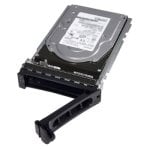
Disco duro Dell 400-BLLE 8TB 7200RPM 3.5" SATA III Hot-Swap Servidor
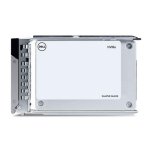
Disco duro Dell 400-BMTR 960GB SSD U.2 PCIe 4.0 NVMe lectura intensiva
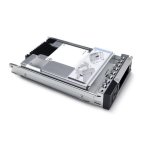
Disco duro Dell 960 GB SSD 2,5" SATA 6 Gbit/s con adaptador 3,5"
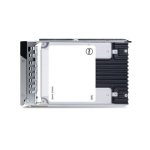
Disco duro Dell 960 GB SSD 2,5" SATA III 6 Gbit/s
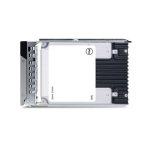
Disco duro Dell SSD 1,92 TB SATA 6 Gbit/s 2,5 pulgadas
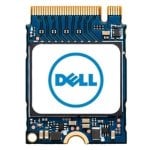
SSD Dell AB292881 512GB M.2 NVMe PCIe para portátil y PC alto rendimiento
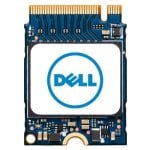
SSD Dell AC280179 1TB M.2 PCIe 4.0 NVMe
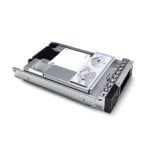
Unidad SSD Dell 345-BDSG 1.92TB 2.5" SATA III 6Gb/s para servidores
Unidad SSD Dell 345-BDWN 960GB 2.5" SATA III 6 Gbit/s Servidor Adaptador 2.5-3.5
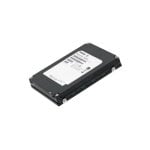
Unidad SSD Dell 400-AEIC 120GB 2.5" SATA III MLC 6Gb/s Interna PowerEdge
Unidad de Estado Sólido Dell 345-BDXJ 1.92TB 2.5" SATA III 6Gb/s para Servidor
Preguntas frecuentes sobre Discos duros Dell
¿Cómo puedo saber qué disco duro tiene mi PC Dell?
La forma más rápida es abrir el símbolo del sistema y escribir <code>wmic diskdrive get model</code>: el sistema devuelve el modelo exacto de la unidad instalada. También puedes abrir Dell SupportAssist, que detecta automáticamente todos los componentes del equipo, incluida la unidad de almacenamiento, y te indica si hay actualizaciones de firmware disponibles.
¿Cuánto cuesta un disco duro de 500 GB para portátil Dell?
El coste varía según el tipo de unidad: un HDD SATA de gama de entrada para portátil es la opción más económica, mientras que un SSD SATA de capacidad similar sube el precio pero ofrece un rendimiento notablemente superior. En esta página encontrarás unidades desde 480GB, tanto en gama de entrada como en opciones más avanzadas, sin necesidad de comprometer la compatibilidad con tu equipo Dell.
¿Es buena la marca Dell en discos duros?
Dell no fabrica discos duros propios: los discos que vende bajo su marca son unidades de fabricantes como Seagate, Toshiba o Western Digital, certificadas y validadas para sus equipos. La ventaja real de un disco Dell OEM es la compatibilidad garantizada con la BIOS y el soporte técnico del equipo. Fuera de ese contexto, un disco aftermarket de especificaciones equivalentes ofrece el mismo rendimiento.
¿Puedo añadir un segundo disco a mi portátil Dell sin quitar el actual?
Depende del modelo. Algunos Dell Inspiron y Latitude disponen de un slot M.2 y una bahía SATA simultáneamente, lo que permite instalar una segunda unidad sin retirar la original. Los XPS, en cambio, suelen tener solo el slot M.2, por lo que el upgrade implica sustituir la unidad existente. Consulta las especificaciones de tu modelo concreto antes de comprar.
¿Qué pasa si instalo un disco no certificado Dell en un equipo con garantía?
En equipos con garantía Dell activa o contrato ProSupport, usar un disco no certificado puede complicar la gestión de incidencias, ya que Dell puede atribuir el problema al componente de terceros. En equipos personales fuera de garantía, la diferencia práctica es mínima si el disco es compatible a nivel de conector y capacidad. Para flotas corporativas gestionadas, el disco OEM certificado es la opción recomendada.
Discos duros Dell: elige según tu equipo
El slot de tu equipo Dell lo decide todo: SATA de dos comas cinco pulgadas en Inspiron y OptiPlex, M.2 NVMe en XPS y Latitude profesionales. Antes de mirar capacidades, identifica el conector.
¿Cuánta capacidad necesitas?
Para ofimática y teletrabajo, los modelos de 480GB de esta página son suficientes. Para edición de vídeo o almacenamiento intensivo, los de 960GB o 2TB dan margen real. Los HDD de 7.200 RPM están pensados para servidores y estaciones de trabajo, no para portátiles.
OEM certificado vs. compatible: cuándo importa
Si tu equipo Dell tiene garantía activa o contrato ProSupport, el disco OEM certificado evita problemas con el soporte. En equipos personales o fuera de garantía, un disco aftermarket compatible funciona igual de bien.
¿Cómo identificar el disco de tu Dell?
Escribe wmic diskdrive get model en el símbolo del sistema o abre Dell SupportAssist. Verás el modelo exacto instalado y podrás buscar un reemplazo o upgrade directo.
¿Vale la pena cambiar el disco o mejor equipo nuevo?
Si el procesador y la RAM están bien, cambiar el disco transforma el equipo a un coste mucho menor que comprarlo nuevo. Si la CPU ya es el límite, el impacto del disco será parcial.
Discos duros Dell compatibles por modelo: Latitude, Inspiron y XPS
Cuando buscas un disco duro Dell, lo primero que tienes que mirar no es la capacidad sino el slot que tiene tu equipo: de ahí depende todo lo demás. No vale solo con que el disco sea compatible con Dell en general; necesitas que encaje con tu modelo concreto a nivel de conector, que el firmware no genere conflictos y que la BIOS lo reconozca sin dramas. Aquí tienes un resumen rápido por subfamilia:
| Subfamilia Dell | Slot disponible | Interfaz soportada | Capacidad máxima reconocida | Reemplazable por usuario |
|---|---|---|---|---|
| Latitude gama profesional | M.2 2280 + SATA 2,5'' (según revisión) | NVMe Gen3/Gen4 o SATA III | Hasta 2TB según BIOS | Sí, con destornillador Torx |
| Inspiron gama media | SATA 2,5'' o M.2 2280 | SATA III (modelos básicos) / NVMe (modelos superiores) | Hasta 2TB en SATA; hasta 2TB en NVMe | Sí, panel inferior desmontable |
| XPS gama alta | M.2 2280 exclusivamente | NVMe Gen4 en modelos recientes | Hasta 2TB | Sí, aunque la tapa es más compleja |
| OptiPlex (sobremesa) | SATA 3,5'' o 2,5'' + M.2 | SATA III + NVMe según modelo | Hasta 4TB en SATA; 2TB en M.2 | Sí, acceso sin herramientas en muchos |
Dato clave: no todos los portátiles Dell reconocen unidades de cualquier tamaño. Algunos modelos con BIOS corporativa limitan el reconocimiento a capacidades concretas, especialmente en Latitude de uso empresarial. Comprueba siempre la revisión de BIOS antes de instalar una unidad de alta capacidad.
¿Dónde está el disco duro de un portátil Dell?
En la mayoría de portátiles Dell, la unidad de almacenamiento está bajo la tapa inferior, accesible tras retirar entre seis y doce tornillos Phillips o Torx según el modelo. En los Inspiron de gama media suele haber una bahía SATA de dos comas cinco pulgadas. En XPS y Latitude profesionales, el slot M.2 va integrado directamente en la placa base, cerca del ventilador o la batería. Si quieres identificarlo sin abrir el equipo, escribe wmic diskdrive get model en el símbolo del sistema o abre Dell SupportAssist, que detecta automáticamente la unidad instalada.
Cambio por avería vs. upgrade de rendimiento en discos duros Dell
Sustituir una unidad averiada y mejorar el rendimiento de un equipo que funciona son dos escenarios distintos, y los criterios de elección cambian bastante entre uno y otro.
- Compatibilidad de conector: primer filtro siempre, tanto en averías como en upgrades. Un M.2 NVMe no encaja en un slot solo SATA.
- Certificación OEM vs. aftermarket: si el equipo tiene garantía Dell activa o contrato ProSupport, el disco OEM certificado te evita fricciones con el soporte técnico. En un equipo fuera de garantía, un disco aftermarket compatible funciona igual de bien.
- Capacidad máxima reconocida: algunos Latitude con BIOS corporativa no reconocen unidades por encima de cierto tamaño sin actualización de firmware previa.
- Velocidad: para upgrades, pasar de HDD a SSD o de SATA a NVMe se nota de verdad en el arranque y la carga de aplicaciones. Para una sustitución directa, igualar las especificaciones originales es suficiente.
- Presupuesto relativo: gama de entrada cubre sustituciones con SATA; gama media equilibra coste y rendimiento con NVMe; gama profesional justifica OEM con garantía extendida.
Cambiar disco duro en un Dell Latitude: qué debes saber
Los Latitude de uso corporativo, especialmente las series profesionales, pueden tener restricciones de firmware que bloquean el arranque con discos que la BIOS no reconoce. Si gestionas una flota con Dell ProSupport, usa discos OEM certificados y te ahorrarás problemas. En equipos personales o fuera de garantía, un disco aftermarket de especificaciones equivalentes funciona sin complicaciones en la gran mayoría de casos.
HDD vs SSD en equipos Dell: rendimiento real según uso
La diferencia entre un HDD y un SSD en un equipo Dell va más allá de la velocidad: también afecta al consumo de batería, al ruido y al peso, algo que se nota especialmente en portátiles.
- Ofimática y teletrabajo: un SSD SATA es más que suficiente. El arranque y la apertura de aplicaciones mejoran de forma clara frente a un HDD, incluso con modelos de entrada. Los modelos de 480GB de esta página cubren este perfil sin problemas.
- Edición multimedia y vídeo: aquí el NVMe marca la diferencia. Mover archivos pesados y leer vídeo en alta resolución necesita velocidades que un SATA no puede dar. Los modelos de 960GB de esta página encajan bien en este uso.
- Gaming: NVMe Gen4 si tu slot lo permite. Si tu equipo Dell tiene bahía adicional, combinar un SSD para el sistema con un HDD de 2TB para los juegos es una solución eficiente y habitual.
- Servidores y estaciones de trabajo: los HDD de 7.200 RPM siguen siendo la opción dominante para grandes volúmenes de datos. Los modelos de 2TB a 7.200 RPM de esta página están pensados para este entorno.
¿Merece la pena cambiar el disco o mejor comprar un equipo nuevo?
Tiene sentido invertir en una unidad nueva si tu equipo tiene procesador de gama media o superior, admite al menos ocho gigabytes de RAM y la CPU no es el cuello de botella. Si el equipo arranca lento pero el procesador y la RAM están bien, cambiar el disco transforma el día a día a un coste muy inferior al de un equipo nuevo. Si la CPU ya no da más de sí, el disco nuevo mejora tiempos de carga pero no la capacidad de cómputo: ahí ya toca valorar si el cambio completo tiene sentido.
Discos duros OEM Dell certificados: qué implica en garantía y soporte
Un disco OEM Dell certificado es una unidad validada por Dell para equipos específicos, con firmware compatible y reconocimiento garantizado por la BIOS. Lo que hace relevante esta distinción es el nivel de integración entre hardware y soporte técnico que Dell maneja en entornos corporativos.
Si instalas un disco no certificado en un equipo con garantía Dell activa, puedes encontrarte con que Dell complica la gestión de incidencias argumentando que el componente de terceros ha alterado la configuración original. En contratos ProSupport para flotas, este punto no es menor. Fuera de garantía o en equipos personales, la diferencia práctica es mínima si el disco es compatible a nivel de conector y capacidad.
En PcComponentes encontrarás tanto discos duros Dell OEM certificados como opciones aftermarket compatibles con equipos Dell, con posibilidad de devolución si la unidad no encaja con tu modelo concreto.


