
Ratones Acer
Los ratones Acer cubren perfiles muy distintos: desde modelos de oficina con conectividad inalámbrica a 2,4 GHz hasta opciones gaming de alto rendimiento con sensores de hasta 16000 DPI. Los hay con receptor USB, Bluetooth 5.0 o conectividad dual, y también con diseño ergonómico vertical para quien pasa muchas horas delante del ordenador.
Los ratones Acer van desde opciones de oficina con conectividad inalámbrica hasta modelos gaming con sensores de alta precisión y diseño ergonómico vertical.
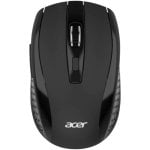
Acer MX202 Ratón Óptico Inalámbrico 1600DPI Negro
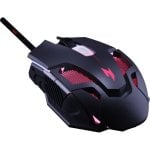
Acer Nitro Mouse II Ratón Gaming USB 7200 DPI Negro
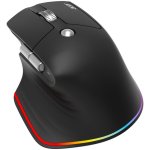
Ratón Acer Easy Fit Mouse inalámbrico RF Bluetooth 4000 DPI Negro USB-C recargable
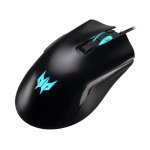
Acer Predator Cestus 333 Ratón Gaming USB 16000 DPI Negro
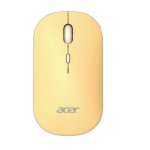
Ratón Acer AMR130 Bluetooth 5.2 1600DPI Amarillo Dual 2.4GHz 4 Botones Ergonómico
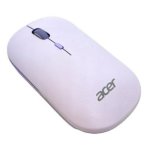
Ratón Acer AMR130 Bluetooth 5.2 Dual 1600 DPI Lila Ergonómico 4 Botones
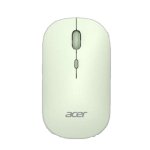
Ratón Acer AMR130 Bluetooth 5.2 Dual 1600 DPI Verde 4 Botones Ergonómico
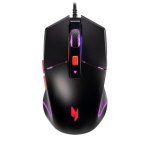
Ratón Acer NMW100 Cableado 7200DPI Negro RGB 6 Botones Ambidiestro
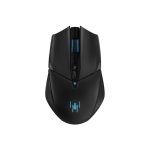
Ratón Acer Predator Cestus 535 Gaming Wireless Bluetooth 30000 DPI Negro
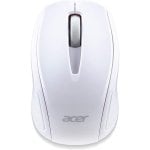
Acer M501 Ratón Inalámbrico 1600 DPI Blanco

Acer Predator Cestus 315 Ratón Gaming 6500DPI Negro
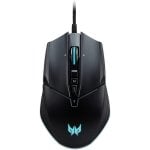
Acer Predator Cestus 335 Ratón Óptico Gaming 19000 DPI Negro

Acer Ratón Óptico Inalámbrico 1000DPI Negro
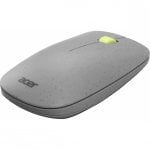
Acer Vero Ratón Inalámbrico 1200 DPI Gris
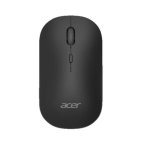
Ratón Acer AMR130 Bluetooth 5.2 1600 DPI Negro Modo Dual 4 Botones
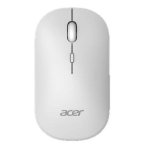
Ratón Acer AMR130 Bluetooth 5.2 Dual 1600DPI Blanco Ergonómico 4 Botones
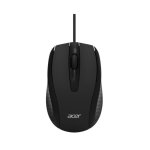
Ratón Acer HP.EXPBG.008 con cable USB 1200 DPI negro
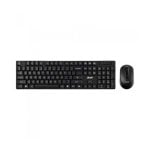
Ratón Acer Inalámbrico Negro Botón Rueda Incluido
Preguntas frecuentes sobre Ratones Acer
¿Qué es el ratón inalámbrico?
Un ratón inalámbrico es un periférico de entrada que se comunica con el ordenador sin cable, mediante señal de radiofrecuencia a 2.4 GHz o mediante Bluetooth. Elimina el cable del escritorio y permite mayor libertad de movimiento. La latencia de los modelos modernos a 2.4 GHz es prácticamente idéntica a la de un ratón cableado en uso cotidiano.
¿Cómo se instala un ratón inalámbrico Acer en un portátil?
Si el ratón usa receptor USB, conéctalo a cualquier puerto USB-A del portátil: el sistema lo reconoce automáticamente sin instalar nada. Si el portátil no tiene puerto USB-A, usa un adaptador USB-C a USB-A, o elige un modelo con Bluetooth como el Smart Fit. Para conectarlo por Bluetooth, activa el Bluetooth del portátil, pon el ratón en modo de emparejamiento y selecciónalo en la lista de dispositivos disponibles.
¿Qué hacer si el PC no reconoce el ratón Acer?
Conecta el receptor USB directamente a un puerto del equipo, no a un hub sin alimentación propia. Asegúrate de que el ratón está encendido con el interruptor físico. Si sigue sin aparecer, en Windows abre el Administrador de dispositivos, localiza el ratón en "Ratones y otros dispositivos señaladores", desinstálalo y vuelve a conectar el receptor para reinstalar el driver automáticamente. En macOS y Linux los ratones Acer funcionan como dispositivos estándar sin drivers adicionales.
¿Cómo se activa el ratón inalámbrico Acer?
La mayoría de ratones inalámbricos Acer llevan un interruptor de encendido en la parte inferior. Deslízalo a la posición "ON" y el ratón se activa en segundos. Si lleva receptor USB, el emparejamiento ya viene hecho de fábrica: solo tienes que enchufar el receptor y encender el ratón. Si conectas por Bluetooth, mantén pulsado el botón de emparejamiento hasta que el LED parpadee rápido y empareja desde la configuración del sistema.
Ratones Acer: qué serie elegir según tu uso
Acer divide sus ratones en cuatro líneas: Predator para gaming competitivo, Nitro para gaming de entrada, Vero para oficina sostenible y Smart Fit o Vertical para quien necesita ergonomía real.
Gaming Acer: Predator Cestus vs Nitro
El Predator Cestus llega a 16.000 DPI y está pensado para jugadores habituales o competitivos. El Nitro es la opción de entrada: gaming funcional sin pagar por prestaciones que no vas a usar. El modelo AMR130, presente en algunos ratones de la gama, destaca por su diseño ligero con sensor óptico de precisión.
Ratones Acer para oficina y muñeca
El Acer Vero usa plástico reciclado y conectividad a 2.4 GHz, estable para jornadas largas. Alcanza los 1.600 DPI, suficientes para productividad diaria sin sacrificar precisión.
El Vertical Optical y el Smart Fit mantienen la muñeca en posición neutra y reducen la pronación del antebrazo. Si tienes molestias en la muñeca, son una solución concreta, no un capricho de diseño.
Smart Fit: 2.4 GHz o Bluetooth según la situación
Usa 2.4 GHz en tu equipo principal para menor latencia. Cambia a Bluetooth 5.0 si el portátil no tiene puerto USB-A libre o si quieres conectar el ratón a un segundo dispositivo sin mover el receptor.
El PC no reconoce el ratón: qué revisar
Conecta el receptor directamente al equipo, no a un hub. Apaga y enciende el ratón. En Windows, desinstala el dispositivo en el Administrador de dispositivos y vuelve a conectar. En macOS y Linux funciona sin drivers adicionales.
Ratones Acer: líneas y series para cada perfil de usuario
Acer organiza su catálogo de ratones en cuatro líneas con objetivos muy distintos: gaming de alto rendimiento, gaming de entrada, oficina sostenible y ergonomía avanzada. Conocer la diferencia entre ellas te ahorra tiempo y te acerca al modelo que encaja con tu forma de usarlo.
| Serie | DPI máximo | Conectividad | Autonomía estimada | Perfil recomendado |
|---|---|---|---|---|
| Predator Cestus | 16.000 DPI | Cable USB | No aplica (cable) | Gaming competitivo |
| Nitro | Hasta 4.000 DPI | Cable USB | No aplica (cable) | Gaming de entrada |
| Vero | 1.600 DPI | 2.4 GHz inalámbrico | Varios meses con uso moderado | Oficina y teletrabajo |
| Smart Fit / Vertical | Hasta 2.400 DPI | 2.4 GHz + Bluetooth 5.0 | Varios meses con uso moderado | Ergonomía y jornadas largas |
¿Qué DPI necesitas según tu uso real?
El DPI mide la distancia que recorre el cursor por cada pulgada de movimiento. Para gaming competitivo, la mayoría de jugadores profesionales trabajan entre 400 y 1.600 DPI aunque el sensor llegue a 16.000: tener margen alto permite afinar la sensibilidad a gusto. Para diseño gráfico o edición con precisión, entre 800 y 1.600 DPI es el rango habitual. En monitores de alta resolución, subir a 1.600 DPI o más evita que el cursor se mueva despacio al cruzar una pantalla grande. El Acer Vero, por ejemplo, alcanza los 1.600 DPI, lo que lo hace completamente funcional para tareas de oficina y productividad sin necesitar más recorrido.
Ratones Acer gaming: Predator Cestus vs Nitro
Los ratones gaming de Acer se dividen entre la serie Predator, orientada al jugador que exige lo máximo, y la serie Nitro, pensada para quien quiere entrar al gaming sin complicarse.
Predator Cestus: para quién es y para quién no. Es para ti si juegas de forma habitual o competitiva, necesitas un sensor preciso con amplio rango de DPI y valoras botones programables para macros. No es tu ratón si solo lo vas a usar para trabajar o navegar: su diseño y su precio reflejan un rendimiento que no vas a aprovechar en uso de oficina.
Nitro: para quién es y para quién no. Encaja si eres un usuario de gaming ocasional o estás montando tu primer setup y buscas un ratón con aspecto gaming sin pagar de más. No es lo que necesitas si ya juegas en nivel competitivo o necesitas polling rate alto y ajustes avanzados por perfil.
Lo que distingue a Acer en gaming es que el modelo AMR130, presente en algunos ratones de esta línea, combina un diseño ligero con un sensor óptico de alta precisión: una combinación que muchos competidores reservan para gamas más caras.
Ratones Acer para oficina y ergonomía: Vero, Vertical y Smart Fit
Los ratones de oficina de Acer apuestan por dos ángulos que la competencia raramente combina: sostenibilidad real y ergonomía preventiva.
El Acer Vero está fabricado con plástico reciclado postconsumo, un dato concreto que lo diferencia de cualquier ratón que se limite a poner "ecofriendly" en la caja. Su conexión a 2.4 GHz ofrece una respuesta estable sin la latencia del Bluetooth, ideal para quien trabaja muchas horas seguidas.
El Acer Vertical Optical y el Smart Fit resuelven un problema de salud real: la pronación del antebrazo. Cuando usas un ratón convencional, tu antebrazo gira hacia abajo de forma continua, lo que acumula tensión en el túnel carpiano. El diseño vertical mantiene la muñeca en posición neutra, como si estuvieras dando la mano, reduciendo la fatiga en jornadas largas. Si tienes molestias en la muñeca o el antebrazo, estos dos modelos no son una alternativa curiosa: son una solución concreta.
¿Cuándo usar 2.4 GHz y cuándo Bluetooth en el Smart Fit?
El Smart Fit admite conectividad dual: 2.4 GHz mediante receptor USB y Bluetooth 5.0. Usa 2.4 GHz cuando necesites la menor latencia posible en tu equipo principal, porque la respuesta es más estable que el Bluetooth. Cambia a Bluetooth cuando trabajes desde un portátil sin puertos USB-A libres, o cuando quieras conectar el ratón a un segundo dispositivo, como una tablet o un segundo ordenador, sin volver a enchufar el receptor. El cambio entre modos se hace con un botón físico en la base del ratón.
¿Qué hacer si el PC no reconoce el ratón Acer?
Si tu equipo no detecta el ratón, comprueba primero que el receptor USB está conectado directamente a un puerto del equipo, no a un hub sin alimentación. En ratones inalámbricos, retira y vuelve a insertar el receptor con el ratón encendido. Si el problema persiste en Windows, entra en el Administrador de dispositivos y busca entradas desconocidas en "Ratones y otros dispositivos señaladores": desinstala el dispositivo y vuelve a conectar para forzar la reinstalación del driver. En macOS e Linux, los ratones Acer funcionan como dispositivos HID estándar sin drivers adicionales: basta con conectar el receptor o emparejar por Bluetooth desde la configuración del sistema.


