
Ratones Apple
El ratón Apple tiene nombre propio: el Magic Mouse. Apple no fabrica una docena de modelos, apuesta por uno solo y lo refina con cada generación. La superficie Multi-Touch en la parte superior es lo que lo diferencia de cualquier otro ratón: desliza para desplazarte, pellizca para hacer zoom o navega entre páginas con un gesto, todo sin ruedas mecánicas. Se conecta por Bluetooth y funciona de serie con cualquier Mac moderno, así que si tienes un iMac, un MacBook Air o un Mac mini, el emparejamiento es cuestión de segundos. ¿Buscas algo más ergonómico o con más botones programables? También encontrarás alternativas de terceros compatibles con macOS.
El Magic Mouse es el ratón Apple por excelencia: superficie Multi-Touch, conexión Bluetooth y compatible con cualquier Mac moderno sin configuración.
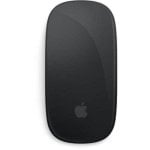
Ratón Apple Magic Mouse Bluetooth Multitáctil Negro Recargable USB-C

Apple Magic Trackpad Superficie Multi‑Touch Negra
Preguntas frecuentes sobre Ratones Apple
¿Cómo reiniciar el ratón Apple si pierde la conexión Bluetooth?
Apaga el Magic Mouse con el interruptor de la parte inferior, luego ve a Ajustes del Sistema en tu Mac y elimina el dispositivo de la lista Bluetooth. Espera diez segundos, vuelve a encender el ratón y pulsa "Conectar" para emparejarlo de nuevo. Si el problema persiste, desactiva el Bluetooth del Mac durante treinta segundos antes de repetir el proceso.
¿Qué es un trackpad?
Un trackpad es una superficie táctil que sustituye al ratón: detecta el movimiento de los dedos para mover el cursor y reconoce gestos como pellizcar para hacer zoom o deslizar para cambiar de escritorio. El Magic Trackpad de Apple es la versión externa de lo que llevan integrado los MacBook, con una superficie más grande que la del Magic Mouse y soporte completo para todos los gestos de macOS, incluyendo Force Touch.
¿Cómo usar el Magic Mouse en iPad?
Activa el Bluetooth en tu iPad, enciende el Magic Mouse y emparéjalos desde Ajustes. Una vez conectado, el cursor funciona y puedes desplazarte por la pantalla, pero los gestos Multi-Touch avanzados como el zoom con pellizco o la navegación entre escritorios no están disponibles en iPadOS. Para aprovechar toda la superficie táctil del Magic Mouse, el entorno adecuado es macOS.
¿Cómo se llama el ratón de la MacBook?
Los MacBook no incluyen un ratón externo: llevan integrado el Magic Trackpad, la superficie táctil del teclado. El ratón externo oficial de Apple para Mac, compatible también con MacBook Air y MacBook Pro, es el Magic Mouse. Puedes usarlo junto al trackpad del portátil sin conflictos: macOS gestiona ambos de forma simultánea.
Qué hace único al ratón Apple
Apple tiene un solo ratón: el Magic Mouse. Su diferencia está en la superficie Multi-Touch: desliza, pellizca para hacer zoom y navega entre escritorios sin rueda mecánica. Se conecta por Bluetooth y el emparejamiento con cualquier Mac moderno es inmediato.
Existen tres generaciones: la primera usa pilas AA, la segunda carga por Lightning y la más reciente por USB-C. El cambio a USB-C significa un cable menos en tu mesa.
Magic Mouse o alternativas: cómo elegir
El Magic Mouse es la opción si valoras la integración con macOS y los gestos nativos. Para sesiones largas o si necesitas botones programables, un ratón ergonómico de terceros puede ser mejor opción: los modelos de gama alta suelen tener perfil más alto, varios botones configurables y rueda electromagnética.
- Creativo y ofimático: Magic Mouse, por los gestos y la integración.
- Sesiones intensivas y largas: valora antes un ratón ergonómico.
- Máxima compatibilidad de ecosistema: Magic Mouse, la opción más integrada con macOS.
Cómo reiniciar el ratón Apple paso a paso
- Apágalo con el interruptor inferior.
- Elimínalo de la lista Bluetooth en Ajustes del Sistema.
- Espera diez segundos y vuelve a encenderlo.
- Pulsa "Conectar" desde el menú Bluetooth.
¿Funciona el Magic Mouse en iPad?
Sí, se empareja por Bluetooth, pero los gestos quedan muy limitados: solo clic y desplazamiento básico. El zoom y la navegación entre escritorios no funcionan en iPadOS. Para sacarle partido completo, necesitas un Mac.
Qué hace diferentes a los ratones Apple
Apple apuesta por una sola línea de ratón: el Magic Mouse. No hay media docena de modelos entre los que perderse, sino una propuesta concreta que se refina con cada generación. Lo que lo distingue de cualquier otro ratón es la superficie Multi-Touch en la parte superior: desliza para desplazarte, pellizca para hacer zoom o navega entre páginas con un gesto, todo sin rueda mecánica. La construcción en aluminio y plástico de alta calidad hace el resto.
Generaciones del Magic Mouse: qué cambia de verdad
Las tres generaciones del Magic Mouse comparten la misma filosofía de diseño, pero difieren en aspectos que pueden importarte dependiendo de cómo trabajas:
| Versión | Conector de carga | Fuente de energía | Superficie Multi-Touch | Compatibilidad mínima macOS |
|---|---|---|---|---|
| Magic Mouse (primera gen.) | Sin carga integrada | Pilas AA | Sí | macOS básico moderno |
| Magic Mouse segunda gen. (Lightning) | Lightning | Batería interna | Sí | macOS moderno |
| Magic Mouse segunda gen. (USB-C) | USB-C | Batería interna | Sí | macOS moderno reciente |
El cambio de Lightning a USB-C simplifica el ecosistema de cables: el mismo que usas para cargar tu MacBook o tus AirPods sirve aquí. La primera generación con pilas AA tiene la ventaja de que nunca te quedas sin batería en un momento crítico: cambias las pilas y sigues. Las generaciones con batería interna ofrecen autonomía que ronda varios meses en uso normal.
¿El Magic Mouse funciona igual en Mac y en iPad?
El emparejamiento vía Bluetooth con iPad es posible, pero los gestos Multi-Touch quedan reducidos. En macOS, la superficie reconoce desplazamiento, zoom con pellizco y navegación entre escritorios. En iPadOS solo funciona el desplazamiento básico y el clic: el resto de gestos no se traduce al sistema. Para sacar el máximo partido a los gestos, el Mac es el entorno para el que fue diseñado.
Cómo elegir el ratón Apple adecuado para tu setup
La decisión entre el Magic Mouse y alternativas de terceros depende menos del presupuesto y más de cómo usas el ratón cada día. Aquí tienes los criterios ordenados por prioridad:
- Integración con macOS: el Magic Mouse es la única opción con gestos Multi-Touch nativos y compatibilidad directa con Handoff y Universal Control. Si tu flujo de trabajo pasa por varios dispositivos Apple, esta integración ahorra pasos.
- Ergonomía y sesiones largas: el perfil bajo del Magic Mouse es cómodo para sesiones cortas o moderadas, pero en jornadas de muchas horas algunos usuarios notan fatiga en la muñeca. El ángulo de agarre es plano, muy diferente al perfil ergonómico elevado de ratones de la gama alta de Logitech.
- Botones programables: el Magic Mouse no tiene botones laterales ni rueda física. Los ratones ergonómicos de gama alta de terceros suelen ofrecer varios botones programables, rueda electromagnética y scroll horizontal, lo que los hace más versátiles para flujos de trabajo con muchos atajos.
- Autonomía y carga: el Magic Mouse con USB-C comparte cargador con el resto de tu ecosistema. Algunos ratones de terceros también se recargan por USB-C y permiten usarlos mientras cargan, algo que el Magic Mouse no permite por el puerto trasero.
- Perfil de color y estética: el Magic Mouse está disponible en varios acabados que coordinan con el iMac. Si la coherencia visual del setup importa, es el único ratón que ofrece esa opción.
Para qué perfil de usuario es cada opción
- Usuario creativo (Adobe, Final Cut, diseño): el Magic Mouse encaja bien por los gestos de navegación y la integración con macOS. Para trabajo intensivo con paletas y herramientas, un ratón ergonómico con botones adicionales puede cubrir lo que el Magic Mouse no alcanza.
- Usuario ofimático: el Magic Mouse es suficiente y más que cómodo para correo, documentos y navegación web. Los gestos de desplazamiento son especialmente útiles en hojas de cálculo largas.
- Uso intensivo y sesiones prolongadas: aquí el Magic Mouse tiene un punto débil real: la ergonomía. Un ratón de perfil más alto reduce la fatiga en la muñeca de forma objetiva. Valora alternativas antes de decidir.
Preguntas frecuentes sobre los ratones Apple
¿Cómo se activan los gestos Multi-Touch del Magic Mouse en macOS?
Ve a Ajustes del Sistema (o Preferencias del Sistema en versiones anteriores), selecciona "Ratón" y encontrarás la pestaña de "Más gestos". Desde ahí activas el desplazamiento, el zoom con pellizco, la navegación entre páginas y el acceso a Mission Control. Los gestos disponibles dependen de la versión de macOS instalada, pero la ruta es siempre la misma.
¿Cómo reiniciar el ratón Apple si pierde la conexión Bluetooth?
- Apaga el Magic Mouse con el interruptor físico de la parte inferior.
- En tu Mac, ve a Ajustes del Sistema y elimina el dispositivo de la lista Bluetooth.
- Espera diez segundos y vuelve a encender el ratón.
- Pulsa "Conectar" en el listado Bluetooth del Mac para emparejarlo de nuevo.
- Si el problema persiste, desactiva el Bluetooth del Mac, espera treinta segundos y repite el proceso desde el paso dos.
¿Los ratones Apple funcionan con Windows?
El Magic Mouse se puede conectar a un PC con Windows vía Bluetooth, pero los gestos Multi-Touch no funcionan en ese sistema. Solo reconoce el clic izquierdo, el clic derecho y el desplazamiento básico. Para aprovechar toda la superficie táctil, necesitas macOS.


