
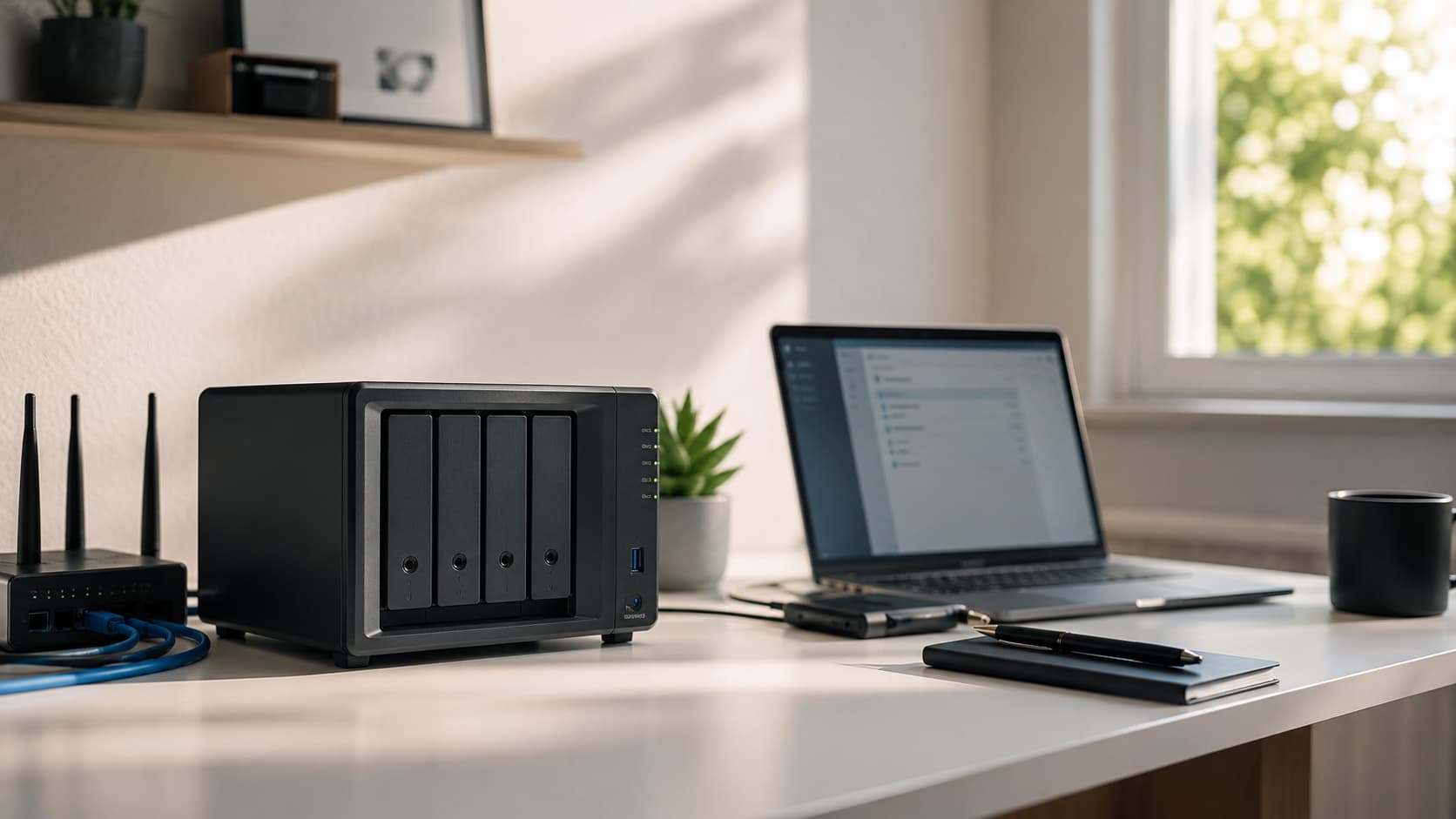
Como configurar un servidor NAS: guia completa para principiantes
Configurar un servidor NAS es mas sencillo de lo que parece y, una vez en marcha, cambia por completo la forma en que gestionas tus archivos en casa o en la oficina. En menos de media hora puedes tener tu propio almacenamiento en red funcionando: accesible desde el movil, el portatil o el televisor, sin depender de Google Drive ni de ninguna suscripcion mensual. Esta guia te explica que es exactamente un NAS, como elegir el modelo que encaja con tu caso y, sobre todo, como instalarlo y configurar un servidor NAS paso a paso desde cero.
Perfecto para ti si...
Quieres centralizar todos tus archivos, fotos y peliculas en un unico sitio accesible desde cualquier dispositivo de casa o desde fuera. Un NAS es tu opcion si tienes varios dispositivos, haces copias de seguridad con regularidad o quieres tu propia nube privada sin cuotas. Si lo que buscas es simplemente guardar archivos desde un solo ordenador, con un disco duro externo tienes mas que suficiente y a un precio mucho menor.
Que es un servidor NAS y para que sirve
Un servidor NAS (Network Attached Storage) es un dispositivo de almacenamiento conectado de forma permanente a tu red local. Pero quedarse con esa definicion es como decir que un smartphone es un telefono: tecnicamente correcto, pero se queda muy corto.
Un NAS es, en la practica, un pequeno ordenador siempre encendido que vive en tu red. Tiene su propio procesador, su propia RAM y su propio sistema operativo. Puedes acceder a el desde cualquier dispositivo conectado a tu wifi y tambien desde fuera de casa a traves de internet. Fisicamente se parece a una torre compacta con ranuras (bahias) donde introduces los discos duros.
Dependiendo del modelo y de las apps que instales, puedes convertirlo en:
- Almacenamiento centralizado: todos tus dispositivos acceden a los mismos archivos sin enchufar nada.
- Nube privada: tu propio Google Drive o iCloud, con tus datos bajo tu control y sin cuotas mensuales.
- Centro multimedia: con Plex o Jellyfin, streaming de peliculas y series a cualquier pantalla de casa.
- Servidor de copias de seguridad: backups automaticos de todos los ordenadores y moviles de la familia.
- VPN propia: algunos modelos te permiten conectarte a tu red de casa desde cualquier lugar del mundo.
- Servidor FTP o web: comparte archivos con colaboradores o aloja proyectos personales de forma controlada.
Como elegir un NAS segun tu uso
Elegir bien el NAS antes de ponerte a instalarlo te ahorra muchos dolores de cabeza despues. Estos son los criterios que de verdad importan, mas alla de los gigahercios del procesador:
| Criterio | Uso basico | Uso familiar / multimedia | Uso avanzado / profesional |
|---|---|---|---|
| Bahias | 1-2 bahias | 2-4 bahias | 4+ bahias |
| RAM | 1-2 GB | 2-4 GB | 4-8 GB o mas |
| Procesador | ARM basico | ARM o Intel Celeron | Intel Core / Ryzen |
| Red | 1 GbE | 1-2.5 GbE | 2.5 GbE o 10 GbE |
| Cache NVMe | No necesaria | Recomendable | Muy recomendable |
Numero de bahias: el criterio mas decisivo
Si solo vas a guardar documentos y fotos de familia, con 2 bahias tienes de sobra. Si quieres un centro multimedia con redundancia de datos para toda la familia, 4 bahias te dan la flexibilidad de crecer y de configurar RAID 5 sin quedarte sin espacio al cabo de un ano.
Conectividad 2.5 GbE
El puerto de red es algo que mucha gente ignora y luego lamenta. Un NAS con 2.5 GbE transfiere archivos a mas de 200 MB/s, frente a los 112 MB/s maximos del Gigabit Ethernet clasico. Si tienes un router moderno y mueves archivos grandes con frecuencia, la diferencia se nota desde el primer dia.
Cache M.2 NVMe
Algunos modelos incluyen ranuras M.2 para instalar un SSD como cache de lectura y escritura. Las operaciones mas frecuentes van a velocidad de SSD aunque los datos esten en discos mecanicos. Muy util si usas el NAS como servidor de base de datos, con Docker o con varios usuarios simultaneos.
Sistema operativo y ecosistema de apps
Cada fabricante tiene su propio sistema operativo: QNAP usa QTS, UGreen usa UGOS. Antes de decidirte, comprueba que las aplicaciones que te interesan estan disponibles en ese ecosistema. Ambas opciones son solidas; la diferencia esta en la curva de aprendizaje y en las funciones avanzadas.
Que NAS comprar: recomendaciones por perfil
No hace falta que te pierdas en especificaciones. Aqui tienes la logica clara segun lo que necesitas:
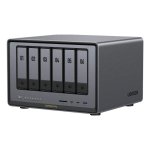
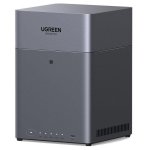
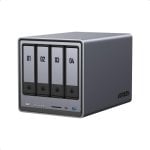
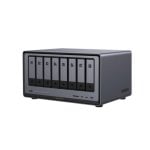
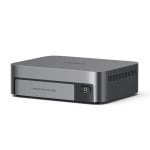
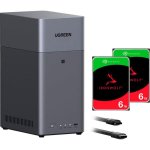
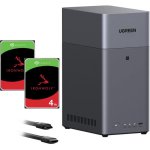
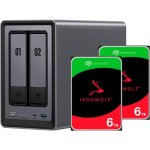
Para empezar sin complicaciones: UGreen NASync
Los modelos de UGreen NASync son la entrada mas recomendable para quien configura su primer servidor NAS. Interfaz limpia, configuracion guiada, precio ajustado y sin restricciones sobre que discos puedes instalar: montas cualquier disco del mercado sin que el sistema te lo impida.
Primer NAS Sin restriccion de discos Precio ajustado
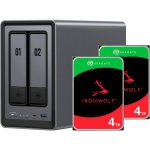
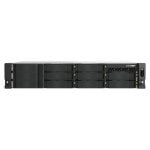
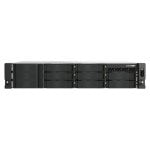
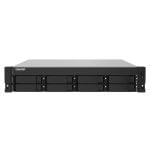
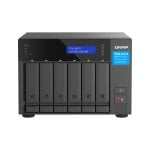
Para velocidad y funciones avanzadas: QNAP
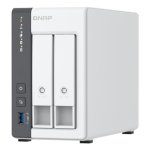
Si quieres 2.5 GbE, cache NVMe, virtualizacion o contenedores Docker, QNAP es la opcion. QTS es un sistema operativo maduro con un ecosistema de apps muy completo, y tampoco te pone restricciones sobre los discos que puedes montar.
2.5 GbE Docker y virtualizacion Apps avanzadas



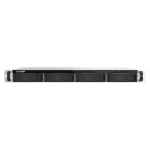

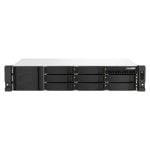
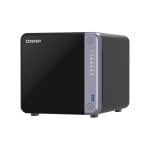
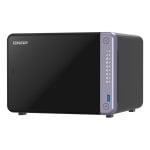


Para multimedia familiar con 4 bahias
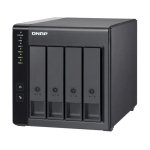
Si el objetivo es un centro multimedia para toda la familia con redundancia de datos, busca un NAS de 4 bahias con al menos un procesador ARM de cuatro nucleos y 4 GB de RAM. Tanto UGreen como QNAP tienen modelos en este rango que aguantan perfectamente varias transmisiones simultaneas de video en alta definicion.
4 bahias RAID 5 Streaming 4K
Nota sobre compatibilidad de discos
Algunos fabricantes han empezado a restringir el uso de discos no certificados en sus modelos de gama media-alta, lo que te obliga a comprar discos de su lista oficial o a perder funciones. UGreen y QNAP no aplican estas restricciones: puedes montar el disco que quieras sin que el sistema te limite. Un detalle que conviene tener en cuenta antes de decidir.
Explora toda la seleccion de servidores NAS en PcComponentes
Ver todos los NAS disponiblesLos discos: lo que nadie te cuenta al comprar el NAS
Aqui viene la parte que muchos se llevan por sorpresa: la mayoria de los NAS se venden sin discos. El chasis, el procesador y la RAM estan incluidos, pero las bahias llegan vacias. Tienes que comprar los discos por separado.
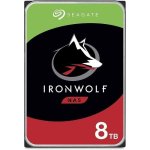
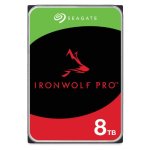
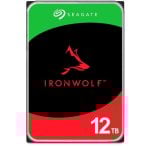
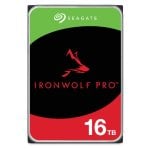
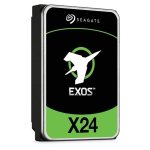
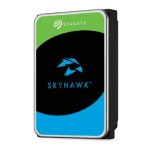
No vale cualquier disco. Los discos de escritorio convencionales no estan disenados para funcionar 24 horas al dia, 7 dias a la semana, que es exactamente lo que va a hacer tu NAS. Para eso existen los discos especificos para NAS, como los Seagate IronWolf, disenados para uso continuo, con firmware optimizado para entornos RAID y con tecnologia de vibracion compensada cuando hay varios discos girando a la vez.
Si el NAS va a guardar datos criticos o va a estar en un entorno de trabajo, los Seagate IronWolf Pro dan un paso mas: mayor durabilidad, mayor velocidad de transferencia sostenida y garantia ampliada. Para uso domestico intensivo, los IronWolf estandar son mas que suficientes.
- Usa discos especificos para NAS (IronWolf, WD Red) para uso continuo 24/7.
- Compra al menos dos discos si quieres redundancia (RAID 1 o superior).
- Calcula la capacidad real: en RAID 1 con dos discos de 4 TB, tienes 4 TB utiles, no 8 TB.
- Los discos NAS suelen ser mas silenciosos y consumen menos que los de escritorio.








RAID explicado sin tecnicismos
Cuando tienes dos o mas discos en el NAS, puedes elegir como usarlos. El RAID es la configuracion que decide si los discos trabajan juntos para dar mas espacio, mas velocidad o mas seguridad. Aqui va la version sin jerga:
Los tres modos RAID que vas a ver en tu NAS
RAID 1 (espejo): lo que escribes en un disco se copia automaticamente en el otro. Si uno falla, no pierdes nada. El espacio disponible es el de un solo disco. Perfecto para empezar con 2 bahias.
RAID 5: necesitas al menos 3 discos. Combina espacio y seguridad: puedes perder un disco sin perder datos, y aprovechas el equivalente a N-1 discos de capacidad. El mas usado en NAS de 4 bahias para uso familiar.
SHR (Synology Hybrid RAID) / JBOD flexible: algunos fabricantes ofrecen modos hibridos que permiten mezclar discos de distinto tamano y optimizar el espacio. UGreen y QNAP tienen sus propias variantes de este modo.
El RAID no es un sustituto de las copias de seguridad. Protege contra el fallo de un disco, pero no contra un borrado accidental, un ransomware o un incendio. Combina RAID con una copia externa o en la nube para una proteccion real.
Como configurar un servidor NAS paso a paso
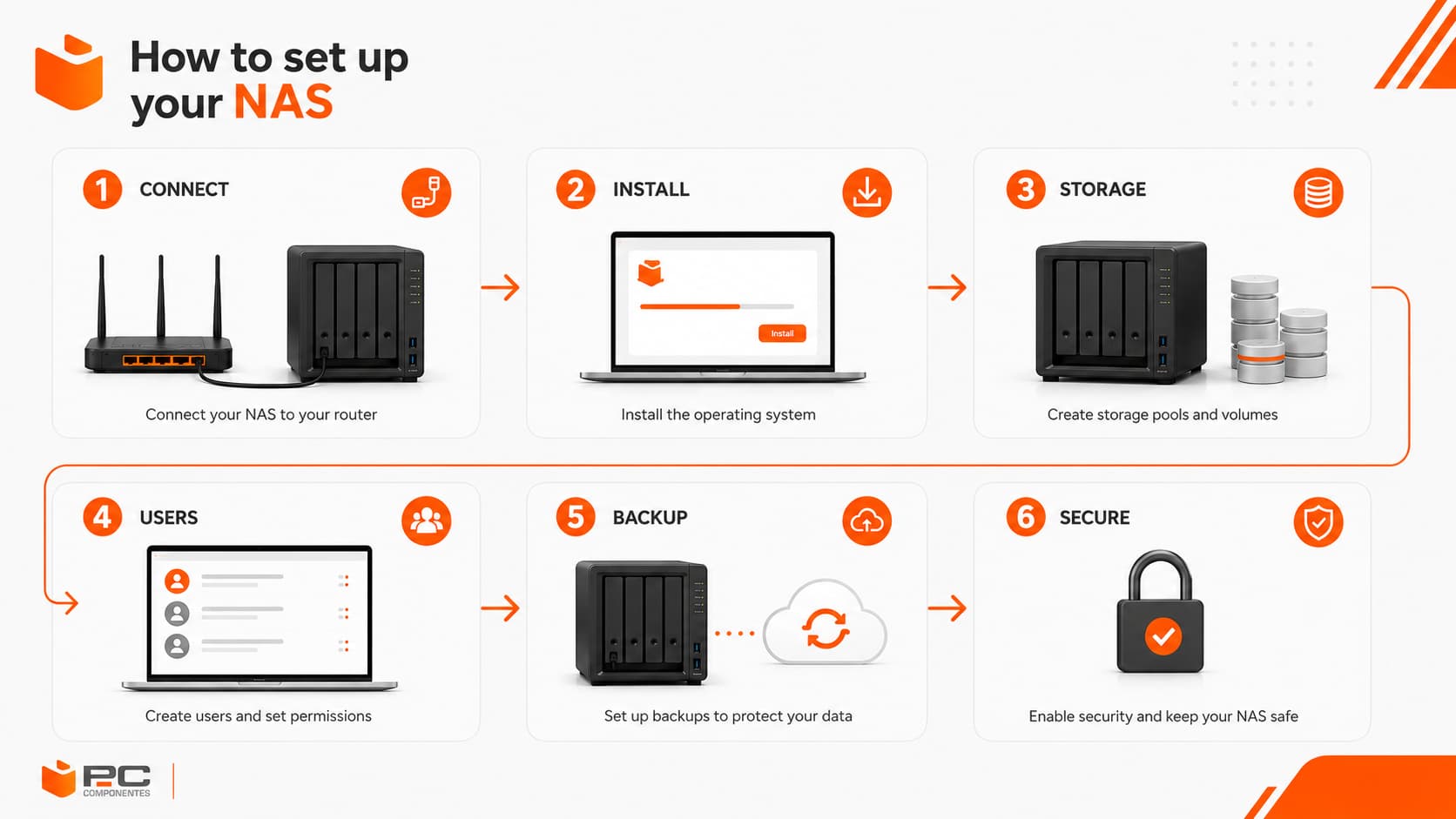
Llega el momento de ponerse manos a la obra. El proceso de instalar y configurar un servidor NAS se divide en dos fases: la instalacion fisica y la configuracion por software. Ninguna de las dos requiere conocimientos tecnicos avanzados.
Fase 1: instalacion fisica
- Abre las bahias del NAS siguiendo las instrucciones del fabricante (normalmente sin herramientas).
- Desliza cada disco en su bandeja, fijalo con los tornillos incluidos y cierra la bahia.
- Conecta el NAS al router con un cable de red (siempre por cable para el NAS, el wifi introduce latencia).
- Enchufa la fuente de alimentacion y enciende el dispositivo.
Fase 2: configuracion inicial por software
- Desde un navegador en tu ordenador, accede a la direccion IP del NAS o usa la app de busqueda del fabricante (QFinder para QNAP, UGreen NAS Setup Wizard para UGreen).
- Sigue el asistente de configuracion: elige el idioma, crea tu usuario administrador y establece una contrasena robusta.
- Selecciona el modo RAID para tus discos (RAID 1 para empezar es la opcion mas segura).
- Crea las carpetas compartidas que necesites: una para documentos, otra para fotos, otra para multimedia.
- Instala las apps que quieras desde el centro de aplicaciones del sistema operativo.
- Configura las copias de seguridad automaticas desde tus dispositivos al NAS.
Consejo de configuracion
El primer arranque con discos nuevos puede tardar varias horas si el sistema hace una inicializacion completa del RAID. Es normal. No apagues el NAS durante ese proceso: dejalo trabajar y cuando termine tendras el sistema listo para usar.
Acceso remoto: tu NAS desde cualquier lugar
Una vez configurado el NAS en casa, puedes acceder a el desde cualquier lugar del mundo. Tanto QNAP como UGreen tienen aplicaciones moviles y servicios de acceso remoto que funcionan sin necesidad de configurar nada complicado en el router.
La forma mas sencilla es activar el servicio de acceso remoto del fabricante desde el panel de control del NAS. Esto crea un tunel seguro entre tu dispositivo y el NAS sin exponer puertos directamente a internet. Desde la app del movil, introduces tus credenciales y accedes a tus archivos como si estuvieras en casa.
Si prefieres mas control, puedes configurar el NAS como servidor VPN. Conectas el movil o el portatil a esa VPN y navegas con la IP de tu casa, con acceso completo a todos los recursos de tu red local. Mas complejo de configurar, pero mas seguro y flexible.
Seguridad ante todo
Si vas a exponer el NAS a internet, usa siempre contrasenas fuertes y activa la autenticacion en dos pasos. Mantener el sistema operativo del NAS actualizado es igual de importante: los fabricantes publican parches de seguridad con regularidad y conviene aplicarlos.
Preguntas frecuentes sobre como configurar un servidor NAS
¿Cuanto tiempo se tarda en configurar un servidor NAS por primera vez?
La instalacion fisica lleva unos 15 minutos. La configuracion inicial por software, otros 20-30 minutos con el asistente del fabricante. El proceso mas largo es la inicializacion del RAID, que puede tardar varias horas segun la capacidad de los discos, pero ocurre en segundo plano y no necesitas hacer nada.
¿UGreen o QNAP para un primer NAS?
UGreen es la opcion mas recomendable si es tu primer NAS: interfaz mas sencilla, configuracion guiada y precio mas ajustado. QNAP es mejor si quieres funciones avanzadas desde el principio, como Docker, virtualizacion o cache NVMe. Ambas marcas te dejan montar los discos que quieras sin restricciones.
¿El NAS viene con discos incluidos?
La mayoria de los NAS se venden sin discos (tambien llamados "diskless" o "sin unidades"). Tienes que comprar los discos por separado. Para uso continuo 24/7 se recomiendan discos especificos para NAS como los Seagate IronWolf o WD Red, disenados para aguantar ese ritmo de trabajo.
¿Que diferencia hay entre RAID 1 y RAID 5?
RAID 1 usa dos discos: uno copia al otro en tiempo real. Si uno falla, no pierdes datos. El espacio util es el de un disco. RAID 5 usa tres discos o mas: combina espacio y seguridad, permitiendo que falle un disco sin perder nada. Para un NAS de 2 bahias, RAID 1 es la opcion logica. Para 4 bahias, RAID 5 aprovecha mejor la capacidad.
¿Puedo acceder al NAS desde el movil fuera de casa?
Si. Tanto QNAP como UGreen tienen apps moviles con acceso remoto integrado. Solo tienes que activar el servicio de acceso remoto desde el panel de control del NAS y descargar la app correspondiente en el movil. La conexion es cifrada y no necesitas configurar nada en el router.
¿Cuanta electricidad consume un NAS encendido todo el dia?
Un NAS de 2 bahias con discos mecanicos consume entre 15 y 30 W en funcionamiento normal, similar a una bombilla LED de bajo consumo. La mayoria de los modelos tienen modos de ahorro energetico que ponen los discos en reposo cuando no hay actividad, reduciendo el consumo considerablemente.
¿El NAS reemplaza a las copias de seguridad en la nube?
El NAS con RAID protege contra el fallo de un disco, pero no contra un incendio, un robo o un ransomware. La estrategia ideal es la regla 3-2-1: tres copias de los datos importantes, en dos soportes distintos, con una copia fuera de casa (en la nube o en casa de un familiar). El NAS es una pieza clave de esa estrategia, no el unico elemento.
¿Necesito conocimientos tecnicos para configurar un servidor NAS?
No. Los asistentes de configuracion de UGreen y QNAP guian el proceso paso a paso desde el navegador. Si sabes conectar un cable de red y seguir instrucciones en pantalla, tienes todo lo necesario. Las funciones avanzadas como Docker o VPN si requieren algo mas de conocimiento, pero para el uso basico no hace falta nada especial.
Nuestro veredicto
Configurar un servidor NAS es una de esas decisiones tecnologicas que, una vez tomada, te preguntas por que tardaste tanto. No es un capricho para frikis: es la forma mas sensata de gestionar los datos de una casa o una pequena oficina sin depender de suscripciones externas ni de que Google o Apple decidan cambiar sus condiciones. El proceso de instalacion y configuracion es mas rapido de lo que imaginas, y el resultado es un sistema que trabaja en silencio mientras tu haces otra cosa.
Si es tu primer NAS, empieza por UGreen: la curva de aprendizaje es minima y el precio te deja margen para invertir en buenos discos, que es donde realmente no conviene escatimar. Si ya sabes lo que quieres y buscas funciones avanzadas desde el primer dia, QNAP te da un ecosistema mas potente sin restricciones de compatibilidad. En cualquier caso, dos discos IronWolf en RAID 1 y media hora de configuracion son todo lo que necesitas para tener tu propia nube privada funcionando.
Encuentra tu NAS ideal en PcComponentes
Ver todos los NAS disponibles